
Puteți tipări pe ambele fețe ale hârtiei.
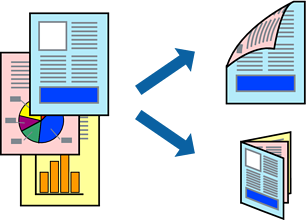
Această funcție nu este disponibilă pentru tipărirea fără margini.
Funcția de tipărire pe 2 fețe nu este disponibilă atunci când se utilizează Fantă spate al.hârtie.
Dacă nu utilizați hârtie adecvată pentru tipărirea față-verso, calitatea tipăririi se poate reduce și hârtia se poate bloca.
În funcție de hârtia folosită și de datele tipărite, cerneala poate trece pe cealaltă parte a hârtiei.
Încărcați hârtie în imprimantă.
Încărcarea hârtiei în suportul de Casetă de hârtie 1
Deschideți fișierul pe care doriți să-l tipăriți.
Selectați Tipărește din meniul Fișier sau o altă comandă pentru a accesa caseta de dialog pentru tipărire.
Selectați Setări tipărire faţă-verso din meniul contextual.
Selectați legăturile în opțiunea Tipărire faţă-verso.
Selectați tipul de original în Tip document.
Tipărirea poate fi mai lentă, în funcție de setarea Tip document.
Dacă tipăriți date cu densitate ridicată, precum fotografii sau grafice, selectați Tip document sau Text cu Foto ca setare pentru Foto. În caz de frecare sau dacă imaginea iese pe cealaltă parte, ajustați densitatea de tipărire și durata de uscare a cernelii făcând clic pe săgeata de lângă Reglări.
Setați celelalte elemente în funcție de caz.
Faceți clic pe Tipărire.