Tipăriți folosind setări ușoare

Notă:
  • Consultați ajutorul online pentru explicații despre elementele de setare ale driverului imprimantei. Faceți clic dreapta pe un articol, apoi faceți clic pe Ajutor.

  • Operațiile pot să difere în funcție de aplicație. Consultaţi secţiunea de ajutor a aplicaţiei pentru detalii.

  1. Încărcați hârtie în imprimantă.

    Încărcarea hârtiei în suportul de Casetă de hârtie 1

    Încărcarea hârtiei în suportul de Casetă de hârtie 2

    Încărcarea hârtiei în suportul de Fantă spate al.hârtie

  2. Deschideți fișierul pe care doriți să-l tipăriți.

  3. Selectați Tipărire sau Configurare tipărire din meniul Fișier.

  4. Selectați imprimanta.

  5. Selectați Preferințe sau Proprietăți pentru a accesa fereastra driver-ului imprimantei.
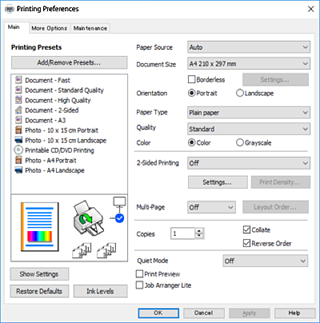
  6. Efectuați următoarele setări.

    • Sursă hârtie: Selectaţi sursa de hârtie în care aţi încărcat hârtia.
    • Dimensiuni document: Selectaţi formatul de hârtie încărcat în imprimantă.
    • Fără margini: Se selectează pentru a tipări fără a adăuga margini în jurul imaginii.
      La tipărirea fără margini, datele de tipărire sunt puțin mărite, depășind dimensiunile paginii astfel încât în jurul muchiilor hârtiei să nu fie tipărite margini. Faceți clic pe Setări pentru a selecta valoarea cu care imaginea va fi mărită.
    • Orientare: Selectaţi orientarea setată în aplicaţie.
    • Tip hârtie: Selectaţi tipul de hârtie încărcat.
    • Calitate: Selectați calitatea tipăririi.
      Selectând Înalt puteți tipări la o calitate mai ridicată, dar viteza de tipărire ar putea să scadă. Dacă doriți să tipăriți pe hârtie simplă folosind o calitate cu mult mai înaltă, selectați Optim. Rețineți faptul că viteza de tipărire poate fi redusă considerabil.
    • Color: Selectaţi Scală de gri dacă doriţi să tipăriţi cu negru sau în nuanţe de gri.
    Notă:

    La tipărirea pe plicuri, selectați setarea Orientare pentru Peisaj.

  7. Faceți clic pe OK pentru a închide fereastra driverului imprimantei.

  8. Faceți clic pe Tipărire.

    Notă:

    Dacă doriți să anulați tipărirea, pe computer, faceţi clic dreapta pe imprimantă în Dispozitive şi imprimante, Imprimantă sau în Imprimante şi faxuri. Faceţi clic pe Vizualizaţi ce se tipăreşte, faceţi clic dreapta pe sarcina pe care doriţi să o anulaţi şi apoi selectaţi Anulare. Nu puteţi anula o sarcină de tipărire de la computer, odată ce aceasta a fost complet trimisă către imprimantă. În acest caz, anulaţi operaţia de tipărire de la panoul de control de pe imprimantă.