
Puteți tipări o fotografie de pe un dispozitiv de memorie cu text scris de mână sau cu desene. Această opțiune permite crearea unor cărți poștale originale pentru sărbătoarea de Anul Nou sau aniversări.
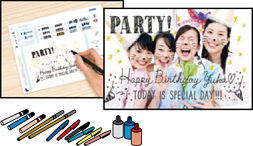
Selectați mai întâi o fotografie și tipăriți un șablon pe hârtie normală. Scrieți sau desenați pe șablon și apoi scanați-l cu imprimanta. Apoi puteți tipări fotografia cu notele și desenele personale.
Introduceți un dispozitiv de memorie în slotul de card SD sau în portul USB al interfeței externe a imprimantei.
Introducerea unui card de memorie
Introducerea unui dispozitiv USB extern
Nu scoateți dispozitivul de memorie decât după ce ați terminat de tipărit.
Selectați Various Prints pe panoul de comandă.
Selectați Greeting Card > Select Photo and Print Template.
Când se afișează un mesaj în care se arată că încărcarea fotografiilor s-a finalizat, selectați OK.
Selectați fotografia pe care doriți să o tipăriți în ecranul de selectare a fotografiei, apoi selectați Next.
Efectuați setări de tipărire precum tipul sau formatul de hârtie pentru tipărirea unei fotografii cu note scrise de mână, apoi selectați Select Photo and Print Template.
Încărcați hârtie simplă format A4 în casetă de hârtie 2 pentru a imprima un șablon.
Atingeți  pentru a tipări un șablon.
Verificați rezultatul tipăririi, apoi selectați Close.
Urmați instrucțiunile de pe șablon pentru a scrie și pentru a desena.
Închideți tava de ieșire. Încărcați hârtie foto în casetă de hârtie 1.
Selectați Print Using the Template.
Selectați How To, și apoi poziționați șablonul pe geamul scanerului.
Asigurați-vă că textul scris pe șablon s-a uscat complet înainte de a-l așeza pe geamul scanerului. Dacă pe geamul scanerului sunt pete, petele vor fi imprimate în fotografie.
Selectați Edit pentru a edita fotografia dacă este necesar.
Setați numărul de copii, apoi atingeți .