> Scanarea > Scanare avansată > Efectuarea setărilor personalizate pentru scanare utilizând panoul de comandă

Efectuarea setărilor personalizate pentru scanare utilizând panoul de comandă

Utilizând Epson Event Manager, puteți seta Follow custom setting pentru scanare pe un computer folosind panoul de comandă.

Consultați secțiunea de ajutor Epson Event Manager pentru detalii.

  1. Porniți Epson Event Manager.

    • Windows 10
      Executați clic pe butonul Start și apoi selectați Epson Software > Event Manager.
    • Windows 8.1/Windows 8
      Introduceți numele aplicației în câmpul de căutare, apoi selectați pictograma afișată.
    • Windows 7/Windows Vista/Windows XP
      Faceți clic pe butonul Start, apoi selectați Toate programele sau Programe > Epson Software > Event Manager.
    • Mac OS
      Selectați Start > Aplicații > Epson Software > Event Manager.
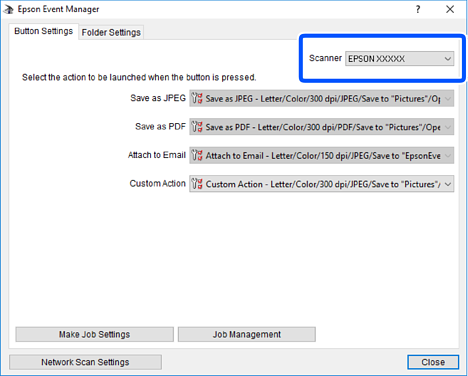
  2. Asigurați-vă că scanerul este selectat ca Scaner în fila Configurare buton de pe ecranul principal.
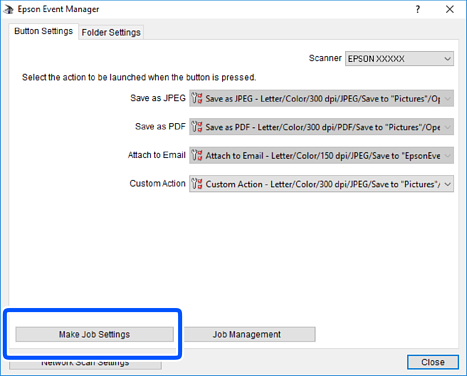
  3. Faceți clic pe Configurare parametrii comandă.
  4. Efectuați setările de scanare pe ecranul Configurare comandă.
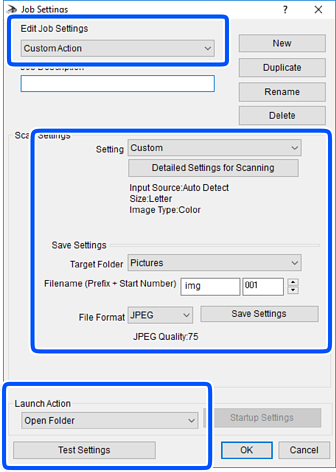
    • Editare parametrii de configurare comandă: selectați Acţiune personalizată.
    • Configurare: scanați utilizând cele mai bune setări pentru tipul de original selectat. Faceți clic pe Configurare detaliată pentru scanare pentru a seta elemente precum rezoluția sau culoarea pentru salvarea imaginii scanate.
    • Director ţintă: selectați folderul de salvare pentru imaginea scanată.
    • Denumire fişier (prefix + număr iniţial): modificați setările pentru numele de fișier pe care doriți să îl salvați.
    • Format fişier: selectați formatul de salvare.
    • Lansare acţiune: selectați operația efectuată la scanare.
    • Configurare parametrii de test: Începe scanarea de test utilizând setările curente.
  5. Faceți clic pe OK pentru a reveni la ecranul principal.

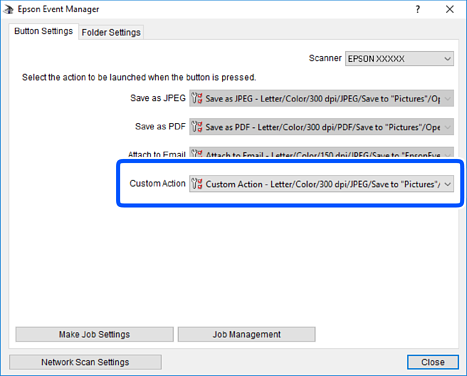
  6. Asigurați-vă că Acţiune personalizată este selectată în lista Acţiune personalizată.
  7. Faceți clic pe Închidere pentru a închide Epson Event Manager.