
Вы можете настроить сеть Wi-Fi, введя с панели управления принтера сведения, необходимые для подключения к беспроводному маршрутизатору. Для этого необходимо знать идентификатор SSID и пароль беспроводного маршрутизатора.
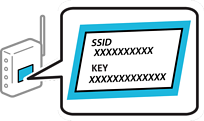
Если вы используете беспроводной маршрутизатор с настройками по умолчанию, SSID и пароль указаны на ярлыке устройства. Если вы не знаете SSID и пароль, обратитесь к документации на беспроводной маршрутизатор.
Нажмите  на начальном экране.
Нажмите Wi-Fi (Recommended).
Если принтер уже подключен по сети Ethernet, нажмите Router.
Нажмите Start Setup.
Если сетевое подключение уже настроено, отображаются подробные сведения о подключении. Нажмите Change Settings, чтобы изменить настройки.
Если принтер уже подключен по сети Ethernet, нажмите Change to Wi-Fi connection., затем просмотрите сообщение и нажмите Yes.
Нажмите Wi-Fi Setup Wizard.
Выберите идентификатор SSID (имя сети) для беспроводного маршрутизатора.
Если требуемый идентификатор SSID не отображается на панели управления принтера, выберите Search Again для обновления списка. Если идентификатор SSID все равно не отображается, нажмите Enter Manually и введите его вручную.
Если вы не знаете идентификатор SSID (имя сети), проверьте, не содержится ли информация о нем на ярлыке беспроводного маршрутизатора. Если вы используете беспроводной маршрутизатор с настройками по умолчанию, используйте идентификатор SSID, указанный на ярлыке устройства. Если не удалось найти никакой информации, обратитесь к документации на беспроводной маршрутизатор.
Нажмите поле Enter Password и введите пароль.
Пароль чувствителен к регистру.
Если вы не знаете пароль, проверьте, не написан ли он на ярлыке беспроводного маршрутизатора. На ярлыке пароль может быть обозначен как «ключ сети», «пароль беспроводной сети» и т. д. Если вы используете беспроводной маршрутизатор с настройками по умолчанию, используйте пароль, указанный на ярлыке.
После завершения настройки нажмите Start Setup.
Нажмите Close.
В случае если вы не нажмете кнопку Close, окно автоматически закроется по истечении определенного времени.
Если не удается подключиться, загрузите обычную бумагу размера A4, затем нажмите Print Check Report для печати отчета о подключении.
Нажмите Close на экране параметров сетевого подключения.