

Вы можете выбрать фотографии, хранящиеся на запоминающем устройстве, и напечатать их на наклейке CD-/DVD-диска.
Перед печатью изучите меры предосторожности при работе с CD-/DVD-дисками.
Не вставляйте лоток CD/DVD во время работы принтера. Это может повредить принтер.
Вставьте запоминающее устройство в слот SD-карты или в USB-порт для подключения внешнего интерфейса принтера.
На панели управления выберите Various Prints.
Выберите Copy to CD/DVD > Print on CD/DVD.
Выберите макет.
CD/DVD 1-upДоступны варианты CD/DVD 4-up и CD/DVD Variety.
При изменении внешнего и внутреннего диаметров выберите  в правом верхнем углу экрана, затем выберите CD Inner/Outer. Задайте внешний и внутренний диаметр с помощью кнопок
 , затем нажмите OK. Диаметр также можно задать с помощью экранной клавиатуры, выбрав значение в рамке.
Для внешнего диаметра можно задать значение от 114 до 120 мм, для внутреннего диаметра — от 18 до 46 мм с шагом в 1 мм.
Когда появится сообщение о том, что загрузка фотографий завершена, нажмите OK.
Сделайте следующее.
 , выберите фотографию и нажмите Done. Выберите Next и переходите к шагу 9.
Выберите , затем на экране выбора фотографий выберите ту, которую нужно напечатать, и нажмите Done.
Выберите Single View, затем выберите  , если необходимо отредактировать фотографию.
Повторяйте шаг 7, пока не разместите все фотографии, после чего нажмите Next.
Выберите CD/DVD на вкладке Basic Settings.
Параметры меню настроек бумаги и печати
Чтобы выполнить тестовую печать, выберите As a trial, затем загрузите простую бумагу размера A4 в кассета для бумаги 2. Изображение отпечатка можно просмотреть до печати на наклейке CD-/DVD-диска.
Выберите How To и загрузите CD-/DVD-диск, следуя инструкциям.
Поместите CD-/DVD-диск в лоток стороной для печати вверх. Нажмите на центральную часть CD-/DVD-диска, чтобы закрепить его в лотке CD/DVD. Если этого не сделать, CD-/DVD-диск может выпасть из лотка. Переверните лоток, чтобы убедиться в том, что CD-/DVD-диск прочно закреплен в лотке.
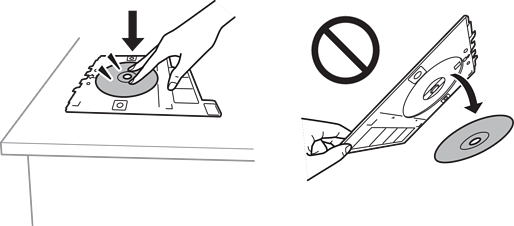
При вставке лотка в принтер вы можете почувствовать небольшое сопротивление. Это нормально, продолжайте вставлять его горизонтально.
Выберите вкладку Advanced Settings и при необходимости измените нужные параметры.
Выберите вкладку Basic Settings, затем нажмите  .
.
После завершения печати лоток CD/DVD выдвигается. Выньте лоток из принтера, затем выберите Printing Complete.
После завершения печати убедитесь, что лоток CD/DVD извлечен. Если лоток не будет удален, а принтер включен или выключен (или будет запущена очистка головки), лоток CD/DVD будет ударяться о печатающую головку, что может привести к неисправности принтера.
Выньте CD-/DVD-диск и поместите лоток в нижнюю часть кассета для бумаги 2.