
Этот способ позволяет подключить принтер напрямую к устройству iPhone, iPad или iPod touch без использования беспроводного маршрутизатора.Для подключения с использованием этого способа необходимо соблюдение указанных ниже условий.Если в вашей среде не соблюдаются эти условия, вы можете выполнить подключение, выбрав вариант Other OS Devices.Сведения о подключении см. ниже в разделе «Дополнительные сведения».
Операционная система iOS 11 или более поздней версии
Для сканирования QR-кода следует использовать стандартное приложение «Камера».
Epson iPrint версии 7.0 или более поздней
Для печати с интеллектуальных устройств используется приложение Epson iPrint.Приложение Epson iPrint следует заблаговременно установить на интеллектуальное устройство.
Эти настройки для принтера и интеллектуального устройства, к которому выполняется подключение, необходимо задать только один раз.Вам не потребуется снова задавать эти настройки, если вы не отключаете Wi-Fi Direct и не восстанавливаете настройки сети по умолчанию.
Нажмите Smartphone connect на начальном экране.
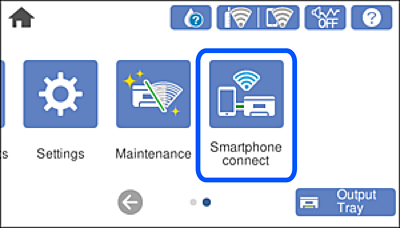
Нажмите Start Setup.
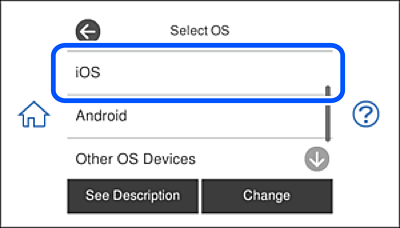
Нажмите iOS.
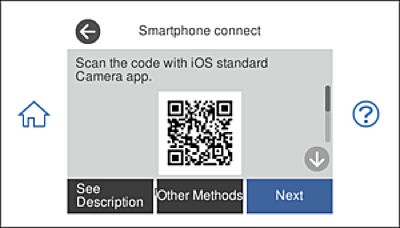
На панели управления принтера отобразится QR-код.
Запустите стандартное приложение «Камера» на устройстве iPhone, iPad или iPod touch и просканируйте с его помощью QR-код, отображаемый на панели управления принтера, в режиме «ФОТО».
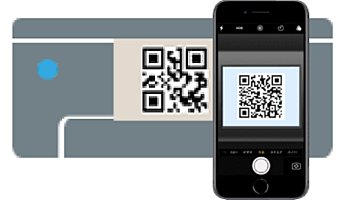
Используйте приложение «Камера» для iOS 11 или более поздней версии.К принтеру нельзя подключиться с помощью приложения «Камера» для iOS 10 или более ранней версии.Приложения для сканирования QR-кодов также нельзя использовать для подключения.Если подключиться не удается, выберите Other Methods на панели управления принтера.Сведения о подключении см. ниже в разделе «Дополнительные сведения».
Нажмите уведомление на экране iPhone, iPad или iPod touch.
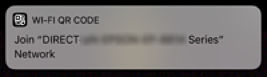
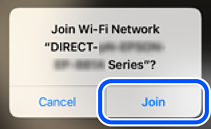
Нажмите Подключиться.
На панели управления принтера выберите Next.
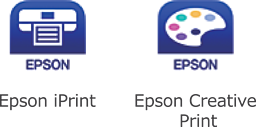
Запустите на устройстве iPhone, iPad или iPod touch приложение Epson для печати.
Примеры приложений Epson для печати
На экране приложения Epson для печати нажмите Printer is not selected.
Выберите принтер, к которому вы хотите подключиться.
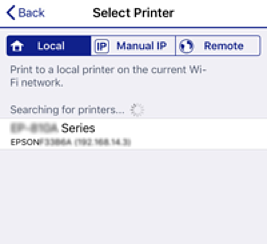
Для выбора принтера используйте информацию на панели управления принтера.
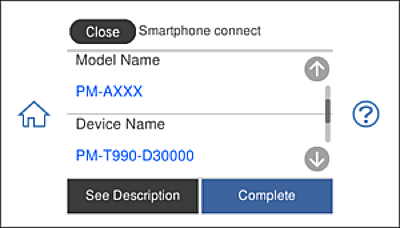
На панели управления принтера выберите Complete.
Если интеллектуальное устройство ранее было подключено к принтеру, для повторного подключения выберите имя сети (идентификатор SSID) на экране подключения Wi-Fi этого устройства.