
> Печать > Печать документов > Печать с компьютера — Windows > Печать с использованием простых настроек

Печать с использованием простых настроек

Примечание:
  • Описание параметров драйвера принтера см. в интерактивной справке. Щелкните правой кнопкой мыши один из элементов, а затем выберите Справка.

  • Действия могут отличаться в зависимости от приложения. Подробности см. в справке приложения.

  1. Загрузите бумагу в принтер.

    Загрузка бумаги в Кассета для бумаги 1

    Загрузка бумаги в Кассета для бумаги 2

    Загрузка бумаги в Зад. слот подачи бумаги

  2. Откройте файл для печати.

  3. Выберите Печать или Настройка печати в меню Файл.

  4. Выберите свой принтер.

  5. Чтобы открыть окно драйвера принтера, выберите Параметры или Свойства.
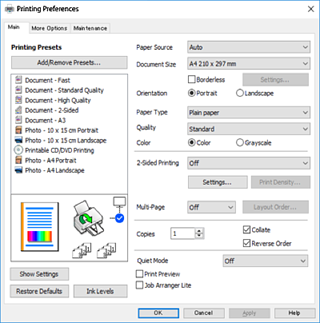
  6. Выполните следующие настройки.

    • Источник бумаги выберите источник бумаги, в который она была загружена.
    • Размер документа выберите размер бумаги, загруженной в принтер.
    • Без полей выберите печать без полей вокруг изображения.
      При печати без полей данные, выводимые на печать, чуть-чуть увеличиваются и становятся немного больше размера бумаги, поэтому поля по краям бумаги будут отсутствовать. Щелкните «Настройки», чтобы выбрать степень увеличения.
    • Ориентация выберите ориентацию страницы, заданную в приложении.
    • Тип бумаги выберите тип загруженной бумаги.
    • Качество Выбор качества печати.
      При выборе параметра Высокий увеличивается качество печати, но ее скорость может уменьшиться. Если вы хотите печатать на обычной бумаге с наилучшим качеством, выберите Лучшее. Учтите, что скорость печати может существенно снизиться.
    • Цветной выберите Оттенки серого, если требуется печатать в черно-белом режиме или в оттенках серого.
    Примечание:

    При печати на конвертах выберите Ориентация в качестве значения параметра Альбомная.

  7. Щелкните OK, чтобы закрыть окно драйвера принтера.

  8. Нажмите Печать.

    Примечание:

    Если необходимо отменить печать, на компьютере щелкните правой кнопкой мыши значок принтера в разделе Устройства и принтеры, Принтер или Принтеры и факсы. Щелкните Что печатается, щелкните правой кнопкой мыши задание, которое необходимо отменить, затем выберите Отмена. Однако невозможно отменить задание на печать с компьютера, если оно уже полностью передано на принтер. В этом случае задание необходимо отменить с помощью панели управления на принтере.