
На ярлык CD-/DVD-диска можно скопировать ярлык другого диска или квадратный оригинал, например фотографию.

Перед печатью изучите меры предосторожности при работе с CD-/DVD-дисками.
Не вставляйте лоток CD/DVD во время работы принтера. Это может повредить принтер.
Запрещается вставлять лоток CD/DVD до тех пор, пока не будет дана соответствующая инструкция. В ином случае возникает ошибка и CD-/DVD-диск выталкивается.
На панели управления выберите Various Prints.
Выберите Copy to CD/DVD > Copy to CD/DVD.
Разместите оригинал, следуя инструкциям на экране, затем выберите Proceed to set up Outer/Inner.
Если CD-/DVD-диск не размещен точно в центре, положение корректируется автоматически.
Задайте внутренний и внешний диаметр с помощью кнопок  и
и  , затем выберите Select Type.
Кроме того, можно нажать на любое место в пределах внутреннего и внешнего диаметра и ввести нужное значение с помощью экранной клавиатуры.
Для внешнего диаметра можно задать значение от 114 до 120 мм, для внутреннего диаметра — от 18 до 46 мм с шагом в 1 мм.
После печати ярлыка диска для внешнего диаметра и внутреннего диаметра восстанавливаются значения по умолчанию. Значения этих диаметров необходимо задавать перед каждой процедурой печати.
Выберите Print on CD/DVD.
Чтобы выполнить тестовую печать, выберите Test print on A4 paper, а затем загрузите простую бумагу размера A4 в кассета для бумаги. Изображение отпечатка можно просмотреть до печати на наклейке CD-/DVD-диска.
Когда на экране появится сообщение с просьбой вставить CD-/DVD-диск, выберите How To и следуйте инструкциям на экране, чтобы вставить CD-/DVD-диск.
Поместите CD-/DVD-диск в лоток стороной для печати вверх. Нажмите на центральную часть CD-/DVD-диска, чтобы закрепить его в лотке CD/DVD. Если этого не сделать, CD-/DVD-диск может выпасть из лотка. Переверните лоток, чтобы убедиться в том, что CD-/DVD-диск прочно закреплен в лотке.
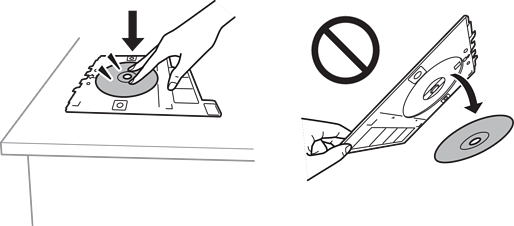
При вставке лотка в принтер вы можете почувствовать небольшое сопротивление. Это нормально, продолжайте вставлять его горизонтально.
Выберите Installed.
Выберите вкладку Print on CD/DVD, выберите режим копирования (цветное или черно-белое) и при необходимости измените плотность копирования.
Выберите  для просмотра отсканированного изображения. На экране предварительного просмотра можно откорректировать положение области печати.
Выберите вкладку Advanced Settings и при необходимости задайте нужные параметры.
Выберите вкладку Print on CD/DVD и нажмите  .
.
После завершения печати лоток CD/DVD выдвигается. Извлеките лоток из принтера и следуйте инструкциям на экране, чтобы выбрать Printing Complete.
После завершения печати убедитесь, что лоток CD/DVD извлечен. Если лоток не будет удален, а принтер включен или выключен (или будет запущена очистка головки), лоток CD/DVD будет ударяться о печатающую головку, что может привести к неисправности принтера.
Выньте CD-/DVD-диск и поместите лоток в нижнюю часть кассета для бумаги 2.