

Fotografie uložené na pamäťovom zariadení môžete vybrať a tlačiť na štítok disku CD/DVD.
Pred tlačou na disk CD/DVD si prečítajte bezpečnostné opatrenia pri manipulácii s diskom CD/DVD.
Nevkladajte podávač diskov CD/DVD, pokým tlačiareň pracuje. Mohli by ste poškodiť tlačiareň.
Vložte pamäťové zariadenie do zásuvky na kartu SD alebo do portu externého rozhrania USB na tlačiarni.
Na ovládacom paneli vyberte položku Various Prints.
Vyberte položky Copy to CD/DVD > Print on CD/DVD.
Umožňuje vybrať usporiadanie.
CD/DVD 1-upK dispozícii sú možnosti CD/DVD 4-up a CD/DVD Variety.
Keď meníte vonkajší a vnútorný priemer, vyberte položku  v pravom hornom rohu obrazovky a potom vyberte možnosť CD Inner/Outer. Nastavte vonkajší a vnútorný priemer pomocou
 a potom vyberte tlačidlo OK. Priemer môžete nastaviť aj zvolením hodnoty v rámčeku a pomocou číselnej klávesnice na obrazovke.
Nastaviť môžete vonkajší priemer 114 až 120 mm a vnútorný priemer 18 až 46 mm v prírastkoch po 1 mm.
Keď sa zobrazí hlásenie, že je vkladanie fotografií hotové, vyberte tlačidlo OK.
Vykonajte jeden z nasledujúcich krokov.
 , vyberte fotografiu a potom vyberte položku Done. Vyberte položku Next a potom prejdite na krok 9.
Vyberte položku , na obrazovke voľby fotografie vyberte fotografiu, ktorú chcete vytlačiť, a potom vyberte položku Done.
Vyberte možnosť Single View a potom pomocou  upravte fotografiu (ak je to potrebné).
Opakujte kroky 7, kým neumiestnite všetky fotografie, a potom vyberte položku Next.
Vyberte položku CD/DVD na karte Basic Settings.
Možnosti ponuky pre nastavenia papiera a tlače
Pre skúšobnú tlač vyberte položku As a trial a potom vložte obyčajný papier formátu A4 do súčasti zásobník papiera 2. Vytlačený obrázok si môžete tak skontrolovať ešte pred tlačou na štítok disku CD/DVD.
Vyberte položku How To a vložte disk CD/DVD podľa pokynov.
Vložte disk CD/DVD do zásuvky CD/DVD stranou na tlač smerom hore. Stlačením strednej časti disku CD/DVD bezpečne uložte disk v zásuvke CD/DVD. V opačnom prípade môže disk CD/DVD z podávača vypadnúť. Prevráťte podávač, aby ste sa uistili, či je disk CD/DVD bezpečne uložený v podávači.
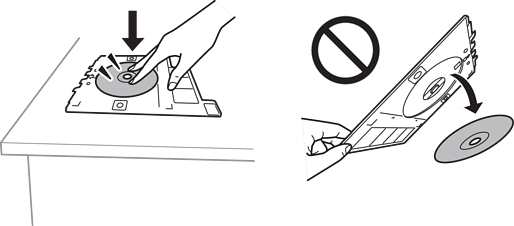
Pri vkladaní podávača do tlačiarne môžete cítiť mierne trenie. Je to normálne a treba ho ďalej vkladať vodorovne.
Vyberte kartu Advanced Settings, a ak je to potrebné, vyberte ďalšie nastavenia.
Vyberte kartu Basic Settings a potom klepnite na položku  .
.
Po skončení tlače sa zásuvka CD/DVD vysunie. Vytiahnite podávač z tlačiarne a potom vyberte položku Printing Complete.
Po dokončení tlače nezabudnite vytiahnuť zásuvku CD/DVD. Ak nevytiahnete podávač diskov a zapnete alebo vypnete tlačiareň, prípadne spustíte čistenie hlavy, podávač diskov CD/DVD narazí do tlačovej hlavy a môže spôsobiť poruchu tlačiarne.
Vytiahnite disk CD/DVD a uložte podávač CD/DVD v spodnej časti súčasti zásobník papiera 2.