
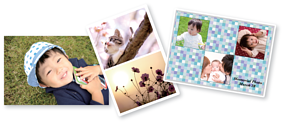
Môžete tlačiť fotografie z pamäťového zariadenia vytvorením rozloženia a pridaním vzhľadu pozadia.
Vložte papier do tlačiarne.
Vkladanie papiera do zásobníka Zásobník papiera 1
Vložte pamäťové zariadenie do zásuvky na kartu SD alebo do portu externého rozhrania USB na tlačiarni.
Na ovládacom paneli vyberte položku Print Photos.
Vyberte položky Collage > Photo Collage.
Umožňuje vybrať usporiadanie.
Vyberte typ pozadia, ktoré chcete použiť. Nemusí byť k dispozícii pri niektorých rozloženiach.
Keď sa zobrazí hlásenie, že je vkladanie fotografií hotové, vyberte tlačidlo OK.
Vykonajte jeden z nasledujúcich krokov.
 , vyberte jednu fotografiu na obrazovke voľby fotografie a potom vyberte možnosť Next. Prejdite na 13. krok.
Vyberte .
Na obrazovke voľby fotografie vyberte fotografiu, ktorú chcete vytlačiť, a potom vyberte položku Done.
Vyberte možnosť Single View a potom pomocou  upravte fotografiu (ak je to potrebné).
Opakujte kroky 9 až 10, kým neumiestnite všetky fotografie.
Vyberte možnosť Next.
Urobte nastavenia na karte Basic Settings a potom nastavte počet kópií.
Vyberte kartu Advanced Settings, a ak je to potrebné, vyberte ďalšie nastavenia.
Vyberte kartu Basic Settings a potom klepnite na položku  .
.