
Naskenované obrazy môžete ukladať do inteligentných zariadení, napríklad smartfónov alebo tabletov.
Pred skenovaním nainštalujte do inteligentného zariadenia aplikáciu Epson iPrint.
Obrazovky aplikácie Epson iPrint sa môžu bez oznámenia zmeniť.
Obsah aplikácie Epson iPrint sa môže líšiť v závislosti od produktu.
Vložte originály.
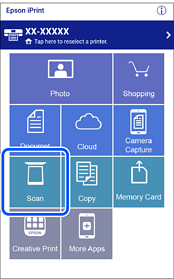
Spustite aplikáciu Epson iPrint.
Klepnite na položku Scan.
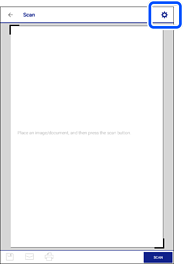
Urobte nastavenia skenovania. Klepnite na ikonu  v pravom hornom rohu obrazovky.
V prípade potreby nastavte položky.
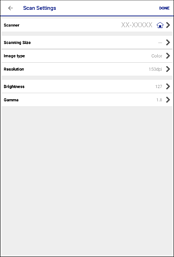
Keď skončíte vytváranie nastavení, klepnite na možnosť Done.
Klepnite na položku Scan.
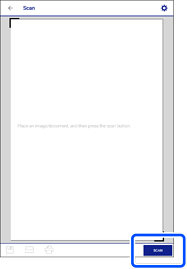
Spustí sa skenovanie.
Skontrolujte naskenovaný obraz a potom vyberte spôsob uloženia.

 : zobrazí obrazovku, z ktorej môžete naskenovaný obraz uložiť.
 : zobrazí obrazovku, z ktorej môžete naskenované obrazy poslať e-mailom.
 : zobrazí obrazovku, z ktorej môžete naskenované obrazy vytlačiť.
Nakoniec postupujte podľa pokynov na obrazovke.