
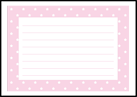
Na originalne kartice s sporočilom lahko preprosto natisnete fotografijo iz pomnilniške naprave.
V tiskalnik vstavite papir.
Nalaganje papirja v enoto Kaseta za papir 1
Vstavite pomnilniško napravo v režo za kartico SD ali vrata za zunanji vmesnik za USB-vhod na tiskalniku.
Na nadzorni plošči izberite Various Prints.
Izberite Personal Stationery > Message Card.
Izberite položaj slike.
Izberite  v zgornjem desnem kotu, da spremenite vrsto ali barvo vodilnih črt.
Izberite sliko, ki jo želite postaviti.
Ko se prikaže sporočilo, da je nalaganje fotografij končano, izberite OK.
Izberite  .
.
Na zaslonu za izbiro fotografij izberite fotografijo, ki jo želite natisniti, in izberite Done.
Izberite Single View in nato še  , da po potrebi uredite fotografijo.
Izberite Next.
Vnesite število kopij in tapnite  .
.