

Izberete lahko fotografije, shranjene v pomnilniški napravi, ki jih želite natisniti na nalepko CD-ja/DVD-ja.
Pred tiskom na ploščo CD/DVD preberite opozorila za delo s ploščami CD/DVD.
Ne vstavljajte pladnja za CD/DVD, ko tiskalnik izvaja operacijo. To lahko tiskalnik poškoduje.
Vstavite pomnilniško napravo v režo za kartico SD ali vrata za zunanji vmesnik za USB-vhod na tiskalniku.
Na nadzorni plošči izberite Various Prints.
Izberite Copy to CD/DVD > Print on CD/DVD.
Izberite postavitev.
CD/DVD 1-up, CD/DVD 4-up in CD/DVD Variety so na voljo.
Če spremenite zunanji in notranji premer, izberite  v zgornjem desnem kotu zaslona in nato še CD Inner/Outer. Nastavite zunanji in notranji premer z gumboma
 ter izberite OK. Premer lahko nastavite tudi tako, da izberete vrednost v okvirju in uporabite zaslonsko številsko tipkovnico.
Kot zunanji premer lahko nastavite 114–120 mm, za notranji premer pa 18–46 mm v korakih po 1 mm.
Ko se prikaže sporočilo, da je nalaganje fotografij končano, izberite OK.
Izvedite eno od spodnjih dejanj.
 , fotografijo in nato še Done. Izberite Next in nadaljujte z 9. korakom.
Na zaslonu za izbiro fotografije izberite , izberite fotografijo, ki jo želite natisniti, in nato še Done.
Izberite Single View in nato še  , da po potrebi uredite fotografijo.
Ponovite 7. korak, da naložite vse fotografije, in nato izberite Next.
Izberite CD/DVD na zavihku Basic Settings.
Menijske možnosti za nastavitve papirja in tiskanja
Za preskusno tiskanje izberite As a trial in v kaseta za papir 2 naložite navaden papir velikosti A4. Končen videz tiska lahko preverite pred izvedbo tiska na oznako za CD/DVD.
Izberite How To in upoštevajte navodila za nalaganje enote CD/DVD.
Položite CD/DVD na pladenj za CD/DVD s stranjo za tisk obrnjeno navzgor. Pritisnite sredino CD-ja/DVD-ja, da ga čvrsto namestite na pladenj za CD-je/DVD-je. V nasprotnem primeru lahko CD/DVD pade s pladnja. Obrnite pladenj, da preverite, ali je CD/DVD čvrsto nameščen na pladnju.
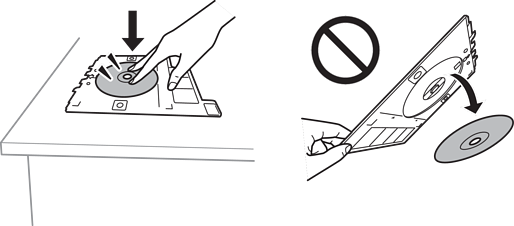
Pri vstavljanju pladnja v tiskalnik boste morda začutili rahlo trenje. To je običajno, zato nadaljujte vstavljanje pladnja v vodoravni smeri.
Izberite zavihek Advanced Settings in nato po potrebi spremenite nastavitve.
Izberite zavihek Basic Settings in nato tapnite  .
.
Po končanem tiskanju je pladenj za CD-je/DVD-je izvržen. Odstranite pladenj iz tiskalnika in izberite Printing Complete.
Po končanem tiskanju ne pozabite odstraniti pladnja za CD-je/DVD-je. Če pladnja ne odstranite in vklopite ali izklopite tiskalnik ali zaženete čiščenje glave, lahko pladenj za CD-je/DVD-je udari ob tiskalno glavo in povzroči nepravilno delovanje tiskalnika.
Odstranite CD/DVD in vstavite pladenj za CD-je/DVD-je na dno kaseta za papir 2.