
> Tiskanje > Tiskanje dokumentov > Tiskanje iz računalnika — Windows > Tiskanje s preprostimi nastavitvami

Tiskanje s preprostimi nastavitvami

Opomba:
  • Glejte spletno pomoč glede razlage nastavitvenih elementov za gonilnik tiskalnika. Kliknite element z desno tipko miške in nato kliknite Pomoč.

  • Postopki se lahko razlikujejo glede na aplikacijo. Podrobnosti najdete v pomoči za aplikacijo.

  1. V tiskalnik vstavite papir.

    Nalaganje papirja v enoto Kaseta za papir 1

    Nalaganje papirja v enoto Kaseta za papir 2

    Nalaganje papirja v enoto Reža zadnjega pladnja za papir

  2. Odprite datoteko, ki jo želite natisniti.

  3. Izberite Natisni ali Nastavitve tiskanja v meniju Datoteka.

  4. Izberite tiskalnik.

  5. Izberite Prednosti ali Lastnosti za dostop do okna gonilnika tiskalnika.
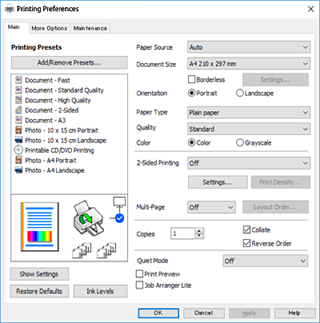
  6. Izberite te nastavitve.

    • Vir papirja: Izberite vir papirja, v katerega ste vstavili papir.
    • Velikost dokumenta: Izberite velikost papirja, ki ste jo vstavili v tiskalnik.
    • Brez obrob: Izberite tiskanje brez robov okoli slike.
      V načinu tiskanja brez obrob, so podatki za tisk povečani na velikost, ki je rahlo večja od velikosti papirja, tako da ob robovih papirja niso natisnjeni robovi. Kliknite nastavitve, da izberete velikost povečave.
    • Usmerjenost: Izberite usmerjenost, ki ste jo nastavili v programu.
    • Tip papirja: Izberite vrsto papirja, ki ste ga vstavili.
    • Kakovost: Izberite kakovost tiskanja.
      Če izberete Visoko, je kakovost tiskanja večja, vendar bo tiskanje morda počasnejše. Če želite tiskati na navaden papir s čim večjo kakovostjo, izberite Najboljša. Hitrost tiskanja se lahko znatno upočasni.
    • Barva: Izberite Sivina, če želite tiskati s črno barvo oz. odtenki sivine.
    Opomba:

    Pri tiskanju na ovojnice izberite Usmerjenost kot nastavitev za Ležeče.

  7. Kliknite V redu, da zaprete okno gonilnika tiskalnika.

  8. Kliknite Natisni.

    Opomba:

    Če želite preklicati tiskanje, v računalniku z desno tipko miške kliknite tiskalnik v pogovornem oknu Naprave in tiskalniki, Tiskalnik ali Tiskalniki in faksi. Kliknite Prikaži, kaj se tiska, z desno tipko miške kliknite opravilo, ki ga želite preklicati, in izberite Prekliči. Tiskalnega opravila v računalniku ne morete preklicati, če je bilo opravilo že v celoti poslano tiskalniku. V tem primeru prekličite tiskalni posel prek nadzorne plošče tiskalnika.