
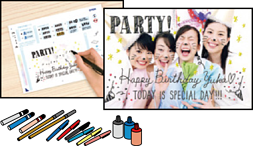
Fotografijo iz pomnilniške naprave lahko natisnete z ročno napisanim besedilom ali risbami. Tako lahko ustvarite izvirne voščilnice, npr. za novo leto ali rojstni dan.
Najprej izberite fotografijo in natisnite predlogo na navaden papir. Na predlogo napišite ali narišite želeno, ter jo nato optično preberite s tiskalnikom. Nato lahko natisnete fotografijo z lastnimi besedili in risbami.
Vstavite pomnilniško napravo v režo za kartico SD ali vrata za zunanji vmesnik za USB-vhod na tiskalniku.
Vstavljanje zunanje naprave USB
Pomnilniške naprave ne odstranite, dokler tiskanje ni končano.
Na nadzorni plošči izberite Various Prints.
Izberite Greeting Card > Select Photo and Print Template.
Ko se prikaže sporočilo, da je nalaganje fotografij končano, izberite OK.
Na zaslonu za izbiro fotografij izberite fotografijo, ki jo želite natisniti, in izberite Next.
Izberite nastavitve tiskanja, na primer vrsto papirja in postavitev za tiskanje fotografij z ročno napisanimi opombami, in nato še Select Photo and Print Template.
V kaseta za papir 2 naložite navaden papir velikosti A4, da natisnete predlogo.
Tapnite  , da natisnete predlogo.
Preverite natis in izberite Close.
Sledite navodilom na predlogi za pisanje in risanje.
Zaprite izhodni pladenj. V kaseta za papir 1 naložite fotografski papir.
Izberite Print Using the Template.
Izberite How To in postavite predlogo na steklo optičnega bralnika.
Prepričajte se, da je besedilo na predlogi popolnoma posušeno, preden jo postavite na steklo optičnega bralnika. Če so na steklo optičnega bralnika madeži, bodo madeži natisnjeni tudi na fotografijo.
Izberite Edit, če želite urediti fotografijo.
Nastavite število kopij in tapnite .