> Optično branje > Napredno optično branje > Konfiguriranje nastavitev po meri za optično branje prek nadzorne plošče

Konfiguriranje nastavitev po meri za optično branje prek nadzorne plošče

Z upraviteljem Epson Event Manager lahko nastavite možnost Follow custom setting za optično branje v računalnik prek nadzorne plošče.

Podrobnosti najdete v Epson Event Manager.

  1. Zaženite Epson Event Manager.

    • Windows 10
      Kliknite gumb »Začetni zaslon« in izberite Epson Software > Event Manager.
    • Windows 8.1/Windows 8
      Vnesite ime aplikacije v iskalno vrstico in nato izberite prikazano ikono.
    • Windows 7/Windows Vista/Windows XP
      Kliknite gumb »Začetni zaslon« in izberite Vsi programi ali Programi > Epson Software > Event Manager.
    • Mac OS
      Izberite Go > Applications > Epson Software > Event Manager.
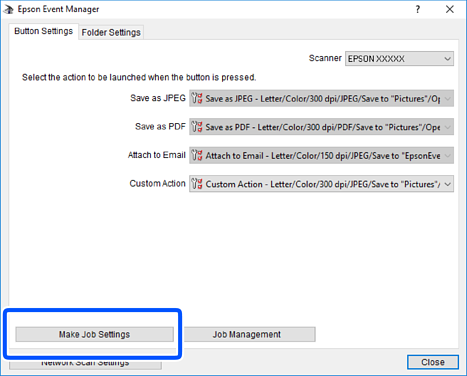
  2. Preverite, ali je vaš optični bralnik izbran kot Scanner na zavihku Button Settings na glavnem zaslonu.

  3. Kliknite Make Job Settings.

  4. Na zaslonu Job Settings konfigurirajte nastavitve optičnega branja.
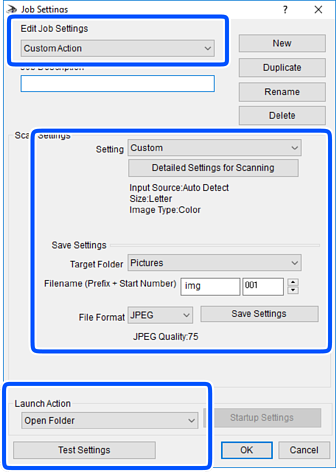
    • Edit Job Settings: izberite Custom Action.
    • Setting: zaženite optično branje z najboljšimi nastavitvami za izbrano vrsto izvirnika. Kliknite Detailed Settings for Scanning, da nastavite elemente, kot je ločljivost ali barva za shranjevanje optično prebrane slike.
    • Target Folder: izberite mapo za shranjevanje optično prebrane slike.
    • Filename (Prefix + Start Number): spremenite nastavitve za ime datoteke, ki jo želite shraniti.
    • File Format: izberite obliko zapisa za shranjevanje.
    • Launch Action: izberite dejanje ob začetku optičnega branja.
    • Test Settings: zažene preskusno optično branje s trenutnimi nastavitvami.
  5. Kliknite OK, da se vrnete na glavni zaslon.

  6. Preverite, ali je možnost Custom Action izbrana na seznamu Custom Action.

  7. Kliknite Close, da zaprete Epson Event Manager.