
Optično prebrane slike lahko shranite v pametne naprave, kot so pametni telefoni ali tablični računalniki.
Pred zagonom optičnega branja mora biti v pametni napravi nameščena aplikacija Epson iPrint.
Zasloni aplikacije Epson iPrint se lahko spremenijo brez predhodnega obvestila.
Vsebina aplikacije Epson iPrint se lahko razlikuje in je odvisna od izdelka.
Vstavite izvirnike.
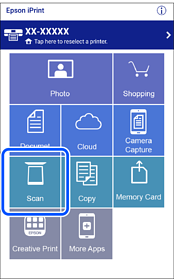
Zaženite Epson iPrint.
Tapnite Scan.
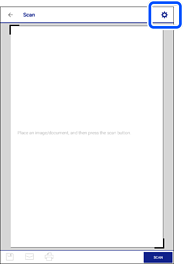
Nastavite nastavitve optičnega branja. Tapnite ikono  v zgornjem desnem kotu zaslona.
Po potrebi nastavite elemente.
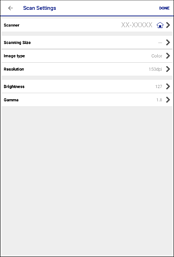
Ko končate z nastavitvami, tapnite Done.
Tapnite Scan.
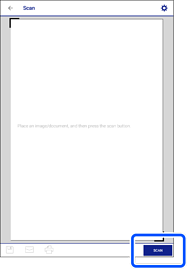
Optično branje se začne.
Preverite optično prebrano sliko in nato izberite način shranjevanja.
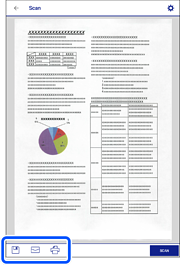
 : prikazuje zaslon, na katerem lahko shranite optično prebrane slike.
 : prikazuje zaslon, na katerem lahko optično prebrane slike pošljete po elektronski pošti
 : prikazuje zaslon, na katerem lahko natisnete optično prebrane slike.
Nato upoštevajte navodila na zaslonu.