Lösningar
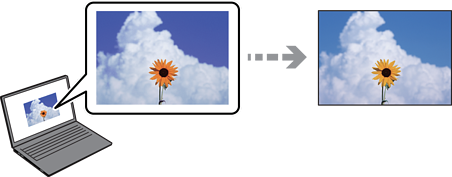
Enheter med skärmar som datorskärmar har sina egna skärminställningar. Om skärmen inte är balanserad, kan bilden inte visas med rätt ljusstyrka och färger. Justera enhetens inställningar. Utför sedan följande.
Windows
Öppna sedan skrivarens drivrutinsfönster, välj Anpassad som inställning för Färgkorrigering på fliken Fler alternativ och klicka sedan på Avancerat. Välj EPSON Standard som inställning för Färgläge.
Mac OS
Öppna dialogrutan för utskrift. Välj Färgalternativ från popupmenyn och klicka sedan på pilen bredvid Avancerade inställningar. Välj EPSON Standard som inställning för Läge.
Lösningar
Undvik direkt solljus och bekräfta att bilden där rätt ljusförhållanden garanteras.