> Skanna > Avancerad skanning > Göra anpassade inställningar för skanning med kontrollpanelen

Göra anpassade inställningar för skanning med kontrollpanelen

Med Epson Event Manager kan du ställa in Följ anpassad inställning för skanning till en dator med hjälp av kontrollpanelen.

Mer information finns i hjälpen i Epson Event Manager.

  1. Starta Epson Event Manager.

    • Windows 10
      Klicka på startknappen och välj sedan Epson Software > Event Manager.
    • Windows 8.1/Windows 8
      Ange programvarans namn i sökfältet och välj sedan den ikon som visas.
    • Windows 7/Windows Vista/Windows XP
      Klicka på startknappen och välj sedan Alla program eller Program > Epson Software > Event Manager.
    • Mac OS
      Välj > Applikationer > Epson Software > Event Manager.
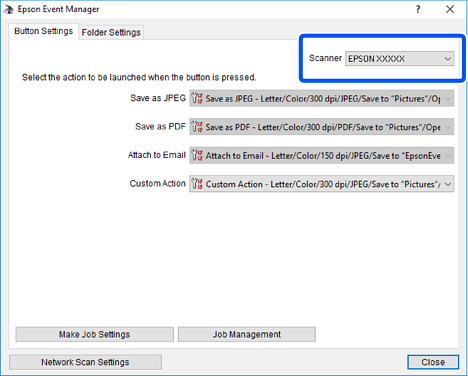
  2. Kontrollera att din skanner har valts som Skanner i fliken Knappinställningar på huvudskärmen.
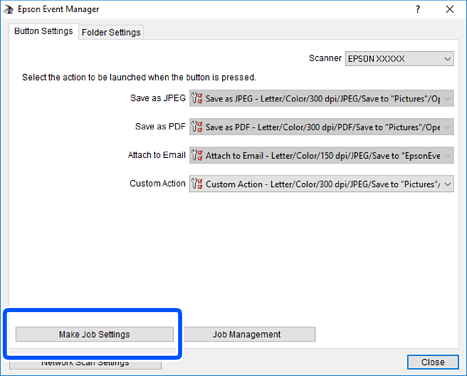
  3. Klicka på Utför jobbinställningar.

  4. Utför skanningsinställningar på skärmen Jobbinställningar.
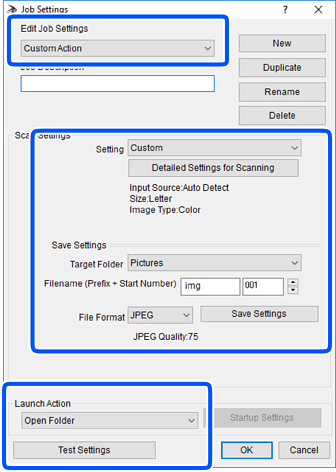
    • Redigera jobbinställningar: välj Anpassad åtgärd.
    • Inställning: skanna med de bästa inställningarna för den valda originaltypen. Klicka på Detaljerade skanningsinställningar för att konfigurera alternativ som upplösning eller färg för att spara den skannade bilden.
    • Målmapp: välj mappen till vilken den skannade bilden skall sparas.
    • Filnamn (prefix + startnummer): Ändra inställningarna för filnamnet du vill spara.
    • Filformat: välj formatet du vill spara i.
    • Startåtgärd: välj åtgärden vid skanning.
    • Testinställningar: starta testskanning med aktuella inställningar.
  5. Klicka på OK för att komma tillbaka till huvudskärmen.

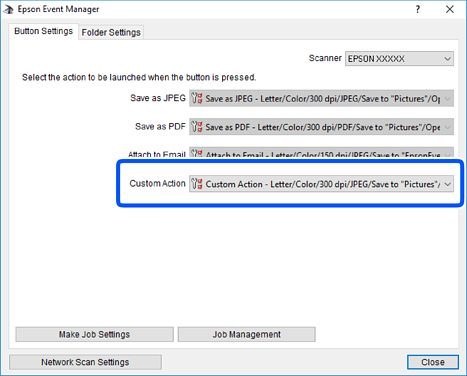
  6. Kontrollera att Anpassad åtgärd har valts i listan Anpassad åtgärd.
  7. Klicka på Stäng för att stänga Epson Event Manager.