
Du kan spara skannade bilder till smartenheter såsom smarttelefoner eller surfplattor.
Installera Epson iPrint på smartenheten för skanning.
Epson iPrint-skärmar kan ändras utan föregående meddelande.
Epson iPrint-innehållet kan variera beroende av produkten.
Placera originalen.
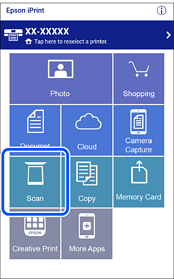
Starta Epson iPrint.
Tryck på Scan.
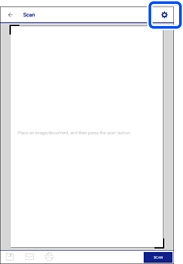
Konfigurera skanningsinställningarna. Tryck på ikonen  uppe till höger på skärmen.
Ställ in alternativen efter behov.
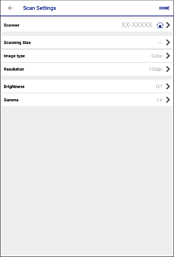
När du är klar med inställningarna trycker du på Done.
Tryck på Scan.
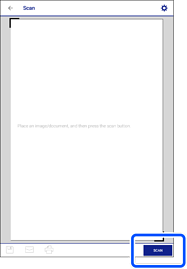
Skanningen startar.
Kontrollera den skannade bilden och välj sedan sättet hur du vill spara den.
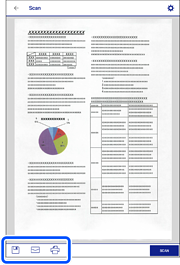
 : visar skärmen där du kan spara de skannade bilderna.
 : visar skärmen dit du kan skicka skannade bilder via e-post.
 : visar skärmen där du kan skriva ut skannade bilder.
Följ sedan instruktionerna på skärmen.