> Utambazaji > Utambazaji wa Kina > Kuweka Mipangilio Maalum ya Kutambaza Kwa Kutumia Paneli Dhibiti

Kuweka Mipangilio Maalum ya Kutambaza Kwa Kutumia Paneli Dhibiti

Kwa kutumia Epson Event Manager, unaweza kuweka Follow custom setting ya kutambaza kwa kompyuta kwa kutumia paneli dhibiti.

Angalia msaada wa Epson Event Manager ili upate maelezo.

  1. Anzisha Epson Event Manager.

    • Windows 10
      Bofya kitufe cha kuwasha, na kisha uteue Epson Software > Event Manager.
    • Windows 8.1/Windows 8
      Andika jina la programu katika sehemu ya utafutaji, na kisha uchague ikoni inayoonekana.
    • Windows 7/Windows Vista/Windows XP
      Bofya kitufe cha kuwasha, na kisha uteue Programu Zote au Programu > Epson Software > Event Manager.
    • Mac OS
      Teua Nenda > Programu > Epson Software > Event Manager.
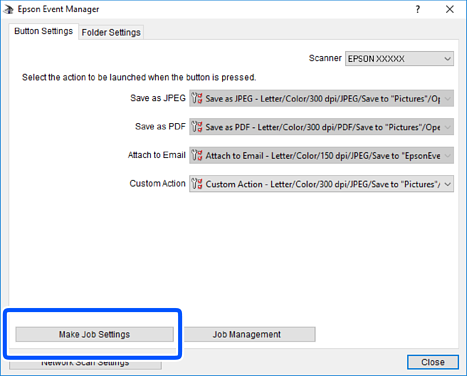
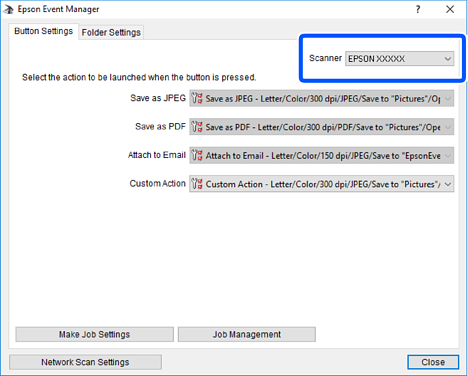
  2. Hakikisha kuwa kitambazaji chako kimeteuliwa kama Scanner kwenye kichupo cha Button Settings katika skrini kuu.
  3. Bofya Make Job Settings.

  4. Weka mipangilio kutambaza kwenye skrini ya Job Settings.
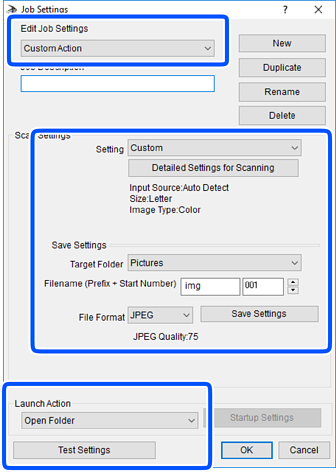
    • Edit Job Settings: Teua Custom Action.
    • Setting: Tambaza kutumia mipangilio bora kwa aina asili iliyoteuliwa. Bofya Detailed Settings for Scanning ili kuweka vipengee kama vile mwonekano au rangi ya kuhifadhi taswira iliyotambazwa.
    • Target Folder: Teua kabrasha la kuhifadhi taswira iliyotambazwa.
    • Filename (Prefix + Start Number): Badilisha mipangilio ya jina la faili unayotaka kuhifadhi.
    • File Format: Teua umbizo la kuhifadhi.
    • Launch Action: Teua hatua wakati wa kutambaza.
    • Test Settings: Anza jaribio la kutambaza kutumia mipangilio ya sasa.
  5. Bofya OK ili kurudi kwenye skrini kuu.

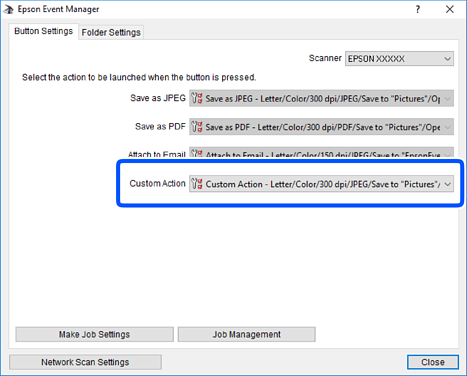
  6. Hakikisha kuwa Custom Action imeteuliwa kwenye orodha ya Custom Action.
  7. Bofya Close ili kufunga Epson Event Manager.