
> Друкування > Друк документів > Друк із комп’ютера — Windows > Друк за допомогою легких налаштувань

Друк за допомогою легких налаштувань

Примітка.
  • Для докладнішої інформації щодо елементів налаштувань драйвера принтера див. електронну довідку. Клацніть правою кнопкою миші на пункті і виберіть Довідка.

  • Дії можуть відрізнятися в залежності від програми. Докладнішу інформацію див. в електронній довідці програми.

  1. Завантажте папір у принтер.

    Завантаження паперу в Касета для паперу 1

    Завантаження паперу в Касета для паперу 2

    Завантаження паперу в Заднє гніздо подачі

  2. Відкрийте файл, який потрібно надрукувати.

  3. Виберіть Друк або Параметри друку з меню Файл.

  4. Виберіть свій принтер.

  5. Виберіть Обране або Властивості, щоб отримати доступ до вікна драйвера принтера.
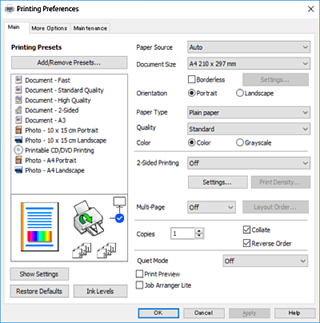
  6. Внесіть вказані нижче налаштування.

    • Джерело паперу: Оберіть джерело паперу, куди папір буде завантажено.
    • Розмір документа: Оберіть розмір паперу, який було завантажено у принтер.
    • Без полів: Оберіть друк без полів довкола зображення.
      Під час друку без полів роздруковані дані трохи виходять за межі розміру паперу, а довкола країв паперу не друкуються поля. Клацніть Налаштування, щоб вибрати масштаб збільшення.
    • Орієнтація: Оберіть орієнтацію, яку було встановлено у застосунку.
    • Тип паперу: Оберіть тип паперу, що завантажується.
    • Якість: Виберіть якість друку.
      Вибір опції Висока забезпечує вищу якість друку, однак швидкість друку може бути нижчою. Якщо потрібно друкувати на звичайному папері з набагато кращою якістю, виберіть Найкраща. Зауважте, що швидкість друку може значно зменшитися.
    • Кольоровий: Виберіть Відтінки сірого, якщо потрібен чорно-білий друк або друк у відтінках сірого.
    Примітка.

    Під час друку на конвертах виберіть значення Орієнтація для параметра Альбомна.

  7. Клацніть OK щоб закрити вікно драйвера принтера.

  8. Клацніть Друк.

    Примітка.

    Якщо друк потрібно скасувати, клацніть на комп’ютері правою кнопкою миші свій принтер у меню Пристрої та принтери, Принтер або Принтери і факси. Клацніть Перегляд поточного друку, клацніть правою кнопкою миші завдання друку, яке потрібно скасувати, а тоді виберіть Скасувати. Однак не можна скасувати завдання друку з комп’ютера після того, як його було повністю надіслано на принтер. У такому разі завдання на друк можна скасувати на панелі керування принтера.