
> Сканування > Розширене сканування > Виконання спеціальних налаштувань сканування на панелі керування

Виконання спеціальних налаштувань сканування на панелі керування

За допомогою Epson Event Manager, можна виконати Follow custom setting для сканування на комп’ютер із панелі керування.

Докладнішу інформацію див. у довідці Epson Event Manager.

  1. Запустіть Epson Event Manager.

    • Windows 10
      Натисніть кнопку «Пуск», а тоді виберіть Epson Software > Event Manager.
    • Windows 8.1/Windows 8
      Введіть назву програми у пошуковому елементі та виберіть відображену піктограму.
    • Windows 7/Windows Vista/Windows XP
      Натисніть кнопку «Пуск», після чого виберіть Усі програми або Програми > Epson Software > Event Manager.
    • Mac OS
      Виберіть Перейти > Програми > Epson Software > Event Manager.
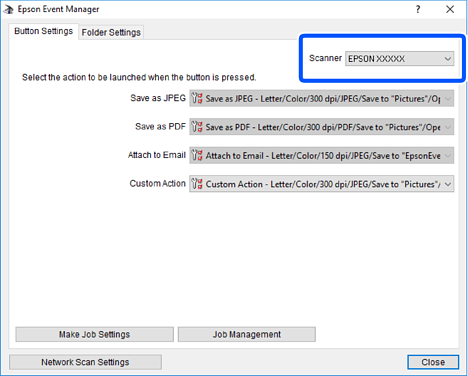
  2. Переконайтеся, що ваш сканер вибрано як Сканер на вкладці Налаштування кнопок головного екрану.
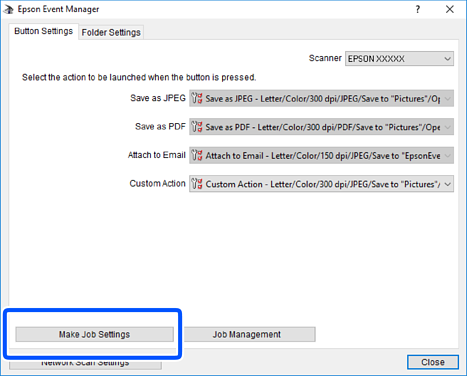
  3. Клацніть Налаштування параметрів завдання.
  4. Виконайте налаштування сканування на екрані Параметри завдання.
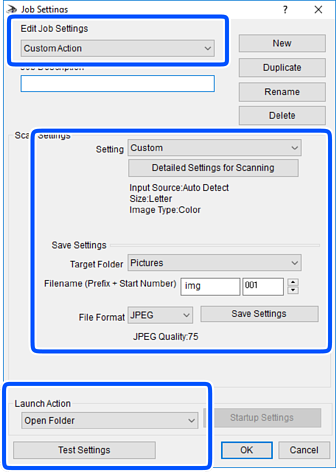
    • Редагувати параметри завдання: виберіть Додаткова дія.
    • Параметр: скануйте з найкращими налаштуваннями для вибраного оригіналу. Клацніть Детальні параметри для сканування, щоб вибрати значення елементів, як-от, роздільну здатність або колір для збереження сканованого зображення.
    • Цільова папка: виберіть папку для збереження сканованого зображення.
    • Ім'я файлу (префікс + початковий номер): змініть налаштування імені файлу, який потрібного зберегти.
    • Формат файлу: виберіть формат збереження.
    • Запустити операцію: виберіть дію під час сканування.
    • Перевірка параметрів: запуск пробного сканування з поточними налаштуваннями.
  5. Клацніть кнопку OK, щоб повернутися на екран.

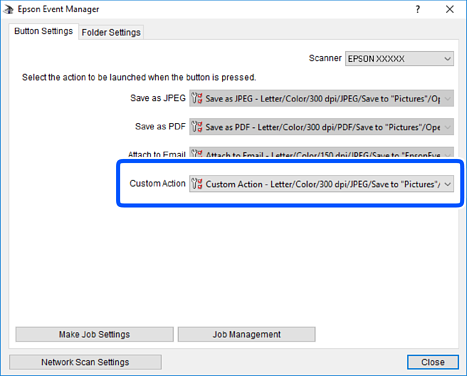
  6. Переконайтеся, що пункт Додаткова дія вибрано у списку Додаткова дія.
  7. Клацніть Закрити, щоб Epson Event Manager.