

CD/DVD yorliqqa chop qilish uchun xotira qurilmasida saqlangan rasmlarni tanlashingiz mumkin.
CD/DVD ga chop qilishdan avval CD/DVD bilan muomala qilishdagi ehtiyot choralariga qarang.
Printer ishlayotgan holda CD/DVD lotogini kiritmang. Bu printerni shikastlashi mumkin.
Printerning SD karta uyasiga yoki tashqi interfeys USB portiga xotira qurilmasini qo‘ying.
Boshqaruv panelidagi Various Prints bandini tanlang.
Copy to CD/DVD > Print on CD/DVDni tanlang.
Joylashuvni tanlang.
CD/DVD 1-up, CD/DVD 4-up, va CD/DVD Variety qurilmalaridan foydalanish mumkin.
Tashqi va ichki diametrlarni o‘zgartirganingizda ekranning yuqori o‘ng qismidagi  ni tanlang va keyin CD Inner/Outer ni tanlang.
 Bandlardan foydalangan holda tashqi va ichki diametrlarni o‘rnating va so‘ngra OK tugmasini tanlang. Shuningdek, hoshiyadagi qiymatni bosgan va bunda ekrandagi tugmachaladan foydalangan holda diametrni o‘rnatishingiz mumkin.
Tashqi diametr uchun 114 mm dan 120 mm gacha va ichki diametr uchun 18 mm dan 46 mm gacha bo‘lgan qiymatni belgilashingiz mumkin.
Rasmlarni yuklash yakunlangani haqidagi xabar ko‘rsatilgandan so‘ng OK tugmasini tanlang.
Quyidagilardan birini bajaring.
 ni tanlang, fotosuratni tanlang va keyin Done ni bosing. Next tugmasini tanlang va so‘ngra 9-bosqichga o‘ting.
ni tanlang, rasmni tanlash ekranida chop qilmoqchi bo‘lgan rasmni tanlang va so‘ngra Done ni tanlang.
Zarur bo‘lgan hollarda fotosuratlarni tahrirlash uchun Single View ni tanlang va keyin  ni tanlang.
Barcha rasmlar joylashguniga qadar 7 ta qadamni takrorlang va so‘ngra Next bandiga tegining.
CD/DVD panelidagi Basic Settings-ni tanlang.
Qog‘oz va chop qilish sozlamalari uchun menyu parametrlari
Chop qilishni tekshirib olish uchun As a trial bandini tanlang va oddiy A4 formatdagi qog‘ozni 2-qog‘oz kassetasi qurilmasiga soling. CD/DVD yorliqqa chop qilishdan avval tasvirni chop qilib, tekshirib ko‘rishingiz mumkin.
How To ni tanlang va ko‘rsatmalarga amal qilgan holda CD/DVD diskni soling.
CD/DVD ni CD/DVD lotogiga chop qilinadigan tomonini yuqoriga qilgan holda soling. CD/DVD tokchasiga avaylab qo‘yish uchun CD/DVD’ning markazini bosing. Aks holda, CD/DVD tokchasidan tushib ketishi mumkin. CD/DVD tokchaga mustahkam o‘rnashganini tekshirish uchun u tokchani aylantirib ko‘ring.
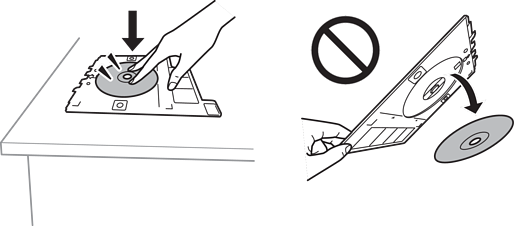
Tokchani printerga solayotganingizda ozroq tebranish sezishingiz mumkin. Bu odatiy hol va siz uni gorizontal tarzda qo‘yishda davom etishingiz zarur.
Advanced Settings bandini tanlang va so‘ngra zaruriy sozlamalarni o‘zgartiring.
Basic Settings panelini tanlang va keyin  ga teging.
Chop etish yakunlangandan so‘ng, CD/DVD lotogi tashqariga chiqadi. Tokchani printerdan chiqarib oling va so‘ngra Printing Complete tugmasini tanlang.
Chop qilish yakunlangandan so‘ng, CD/DVD tokchasini chiqarganingizga ishonch hosil qiling. Agar tokchani chiqarmasangiz va printerni o‘chirsangiz yoki-yoqsangiz yoki kallakni tozlashga buyruq bersangiz, CD/DVD tokcha chop qilish kallagi bilan to‘qnashishi va printerning buzilishiga olib kelishi mumkin.
CD/DVD’ni chiqarib oling va CD/DVD tokchasini 2-qog‘oz kassetasi tagiga qo‘ying.