

Bo‘limdagi izohlar misol sifatida TextEdit dasturidan foydalanadi. Amallar va ekranlar dasturga bog‘liq ravishda farq qilishi mumkin. Batafsil ma’lumotlar olish uchun dastur yordamiga qarang.
Printerga qog‘oz soling.
1-qog‘oz Kassetasiga qog‘oz solish
O‘zingiz chop qilmoqchi bo‘lgan faylni oching.
Chop qilish dialogiga kirish uchun Fayl menyusidan Chop qilish-ni yoki boshqa buyruqni tanlang.
Zarur bo‘lgan hollarda chop qilish oynasini kengaytirish uchun Tafsilotlarni ko‘rsatish-ga yoki  -ga cherting.
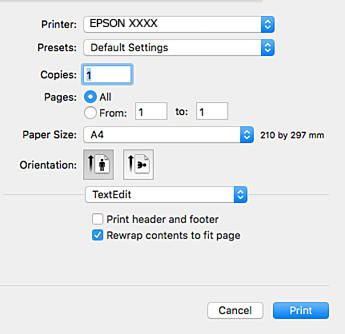
Quyidagi parametrlarni o‘rnatishni bajaring.
Agar yuqoridagi sozlama menyulari ko‘rsatilmasa, chop qilish oynasini yopib, Fayl menyusidan Qog‘ozni sozlashni tanlang va kerakli sozlamalarni amalga oshiring.
Konvertlarga chop qilishda peyzaj yo‘nalganlikni tanlang.
Suzib chiquvchi menyudan Chop etish sozlamalari-ni tanlang.
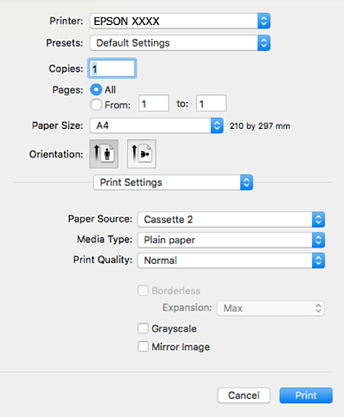
Agar Chop etish sozlamalari menyusi macOS High Sierra, macOS Sierra, OS X El Capitan, OS X Yosemite, OS X Mavericks OS X Mountain Lion -da namoyish qilinmasa, Epson printer drayverining to‘g‘ri o‘rnatilmagan. Uni quyidagi menyudan yoqing. macOS Mojave TextEdit kabi Apple ilovalaridagi Chop etish sozlamalari kira olmaydi.
Apple menyusi > Printerlar va skanerlar (yoki Chop qilish va skanerlash, Chop qilish va faks)-dan Tizim afzalliklari-ni tanlang, printerni o‘chiring va keyin qaytadan qo‘shing. Printerni qo‘shish uchun quyidagiga qarang.
Quyidagi parametrlarni o‘rnatishni bajaring.
Chop qilish-ni cherting.
Agar chop qilishi bekor qilmoqchi bo‘lsangiz, kompyuteringizdagi Dok da printer ikonkasini cherting. O‘zingiz bekor qilmoqchi bo‘lgan ishni tanlang va keyin quyidagilardan birini bajaring. Biroq u printerga butunlay jo‘natilgandan keyin kompyuterdan chop qilish ishini bekor qila olmaysiz. Bunday hollarda printerning boshqaruv panelidan foydalangan holda chop qilish ishini bekor qiling.
OS X Mountain Lion yoki keyingi versiyalari
Ishning borishini ko‘rsatuvchi o‘lchovning yonidagi  -ni cherting.
Mac OS X v10.6.8 dan v10.7.x gacha
O‘chirish-ni cherting.