
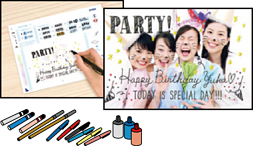
Siz xotira qurilmasidagi rasmlarni qo‘lda yozilgan matn yoki chizmalar bilan birga chop qilishingiz mumkin. Bu sizga yangi yil tabriknomalari yoki tug‘ilgan kun tabriknomalari kabi asl nomalarni yaratish imkonini beradi.
Dastavval, rasm tanlang va oddiy qog‘ozda andozasini chop qilib oling. U andoza ustiga yozing yoki chizing, so‘ngra printer yordamida skaner qiling. Shundan so‘ng siz rasmni o‘z yozuvlaringiz yoki chizmalaringiz bilan chop qilishingiz mumkin.
Printerning SD karta uyasiga yoki tashqi interfeys USB portiga xotira qurilmasini qo‘ying.
Chop etish tugallanmaguniga qadar xotira qurilmasini chiqarib olmang.
Boshqaruv panelidagi Various Prints bandini tanlang.
Greeting Card > Select Photo and Print Templateni tanlang.
Rasmlarni yuklash yakunlangani haqidagi xabar ko‘rsatilgandan so‘ng OK tugmasini tanlang.
Rasmni tanlash ekranida chop qilmoqchi bo‘lgan rasmni tanlang va so‘ngra Next ni tanlang.
Rasmni qo‘lda yozilgan yozuvlar bilan chop qilish uchun qog‘oz turi yoki chop qilish uchun joylashuv kabi chop qilish sozlamalarini kiriting va so‘ngra Select Photo and Print Template bandini tanlang.
Andozani chop qilish uchun printerning 2-qog‘oz kassetasi qurilmasiga A4 o‘lchamdagi oddiy qog‘oz soling.
Andozani chop qilish uchun  tugmasiga tegining.
Chop qilingan materialni tekshiring va keyin Close-ni tanlang.
Yozish yoki chizish uchun andoza ustidagi ko‘rsatmalarga amal qiling.
Chiqqan hujjat tortmasini yoping. 1-qog‘oz kassetasi qurilmaga foto-qog‘oz soling.
Print Using the Template-ni tanlang.
How To ni tanlang va keyin andozani skaner oynasi ga joylashtiring.
Andozadagi matnni skaner oynasi ustiga qo‘yishdan avval uning to‘la quriganiga ishonch hosil qiling. Agar skaner oynasida dog‘lar bo‘lsa, u dog‘lar ham rasmda chop qilinadi.
Zarurat bo‘lsa, Edit bandini tanlab, rasmni tahrirlang.
Chop qilinadigan nusxalar sonini o‘rnating va so‘ngra bandiga tegining.