> Skanerlash > Qo‘shimcha skanerlash > Boshqaruv panelidan foydalanib skanerlash uchun parametrlarni moslash

Boshqaruv panelidan foydalanib skanerlash uchun parametrlarni moslash

Epson Event Manager-dan foydalanib, boshqaruv panelidan foydalanib kompyuterga skanerlash uchun Follow custom setting-ni o‘rnating.

Batafsil ma’lumotlar olish uchun Epson Event Manager yordamiga qarang.

  1. Epson Event Manager-ni ishga tushiring.

    • Windows 10
      Start tugmasini bosib, Epson Software > Event Managerni tanlang.
    • Windows 8.1/Windows 8
      Qidirish qatoriga dastur nomini yozing va keyin namoyish qilingan tasvirchani tanlang.
    • Windows 7/Windows Vista/Windows XP
      Start tugmasini bosing, so‘ng Barcha dasturlar yoki Dasturlar > Epson Software > Event Manager’ni tanlang.
    • Mac OS
      O‘tish > Ilovalar > Epson Software > Event Manager-ni tanlang.
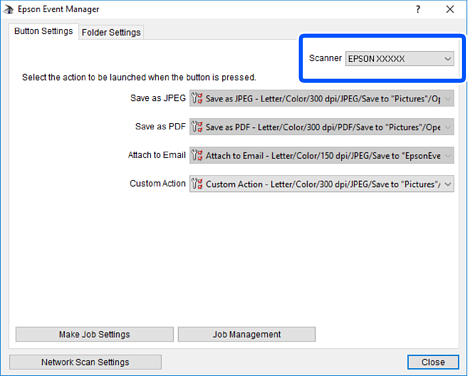
  2. Skaneringiz bosh ekranning Button Settings panelida Scanner sifatida tanlanganiga ishonch hosil qiling.
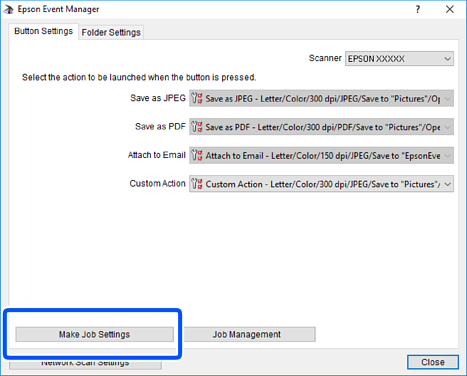
  3. Make Job Settings-ni cherting.

  4. Job Settings panelida skanerlash sozlamalarni kiriting.
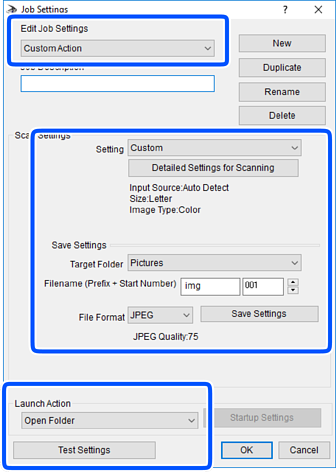
    • Edit Job Settings: Custom Action-ni tanlang.
    • Setting: Skanerlash asl hujjatning tanlangan turi uchun eng yaxshi sozlamalaridan foydalanmoqda. Skanerlangan rasm uchun piksellar sig‘imi yoki rang kabi bandlarni o‘rnatish uchun Detailed Settings for Scanning ustiga bosing.
    • Target Folder: Skanerlangan tasvir uchun saqlash jildini tanlang.
    • Filename (Prefix + Start Number): Saqlamoqchi bo‘lgan fayl nomi uchun sozlamalarni o‘zgartiring.
    • File Format: Saqlash formatini tanlang.
    • Launch Action: Skanerlashdagi harakatni tanlang.
    • Test Settings: Joriy sozlamalardan foydalangan holda, sinov skanerlashni boshlaydi.
  5. Bosh ekranga qaytish uchun OK ustiga bosing.

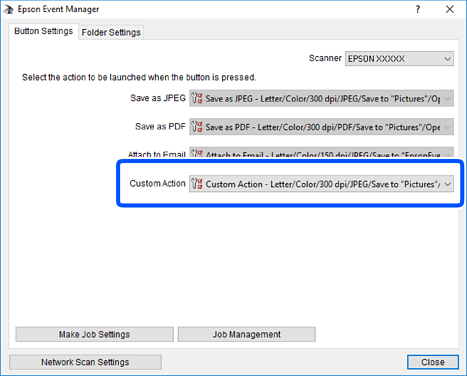
  6. Custom Action bandi Custom Action ro‘yxatida tanlanganligiga ishonch hosil qiling.
  7. Epson Event Manager bandini yopish uchun Close tugmasini bosing.