
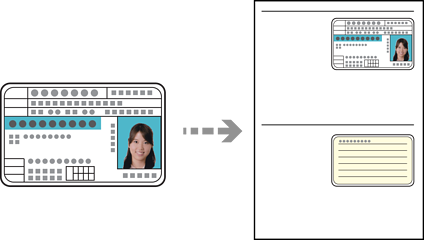
ID kartaning har ikkala tarafini skanerlaydi va A4 o‘lchamdagi qog‘ozning bir tomoniga nusxa ko‘chiradi.
Printerga qog‘oz soling.
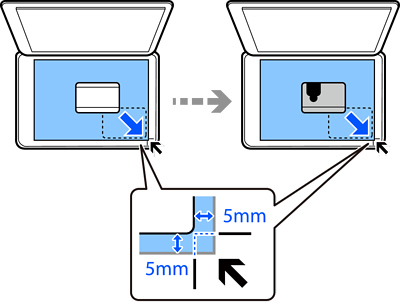
Asl nusxani pastga qaratgan holda joylashtiring va burchak belgisi tomon suring.
ID kartani skaner oynasining burchagidagi belgidan 5 mm uzoqroq joylashtiring.
Boshqaruv panelidagi Various Prints bandini tanlang.
Various copies > ID Cardni tanlang.
Copy bandini tanlang va so‘ngra zaruriy sozlamalarni o‘zgartiring.
Advanced Settings bandini tanlang va so‘ngra zaruriy sozlamalarni o‘zgartiring.
Copy bandini tanlang va so‘ngra olinishi kerak bo‘lgan nusxalar sonini belgilang.
 tugmasini bosing.
Agar Preview bandiga teginsangiz, skanerlangan tasvirni ko‘zdan kechirishingiz mumkin.
Asl nusxaning orqa tomonini joylashtirish uchun ekrandagi ko‘rsatmalarga amal qiling va so‘ngra Start Scanning bandiga tegining.
Nusxa ko‘chirilgan tasvirning rangi, o‘lchami va chegarasi asl nusxanikidan bir oz farq qiladi.