
Jangan masukkan kertas ke dalam slot umpan kertas belakang hingga printer meminta Anda melakukannya. Jika Anda memasukkan kertas terlalu awal, kertas kosong akan dikeluarkan.
Lakukan salah satu tindakan berikut.
 .
.
Sebuah pesan akan muncul di panel kontrol yang menyatakan bahwa printer sedang bersiap, kemudian Anda akan diminta memasukkan kertas.
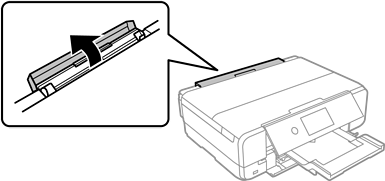
Buka penutup slot umpan kertas belakang.
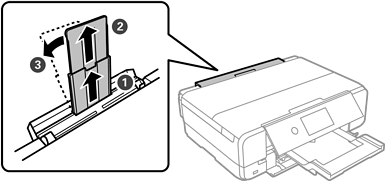
Panjangkan penopang kertas dan miringkan ke belakang hingga terpasang dengan benar.
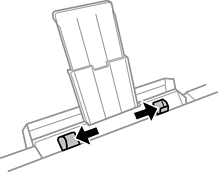
Geser pemandu ujung kertas keluar.
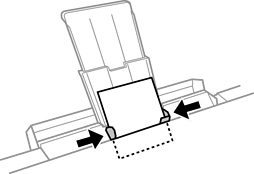
Masukkan satu lembar kertas di bagian tengah slot umpan kertas belakang dengan sisi yang dapat dicetak menghadap ke atas, kemudian masukkan ke dalam printer kira-kira sejauh 5 cm (2 inci).
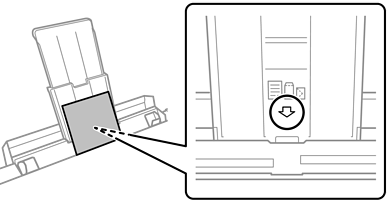
Geser pemandu ujung kertas hingga ke tepi kertas.
Sentuh untuk memulai pencetakan.