
Saat nozel tersumbat, hasil cetak akan menjadi pudar, ada semacam pita yang terlihat, atau warna aneh yang muncul. Apabila nozel sangat tersumbat, lembaran kosong akan keluar. Bila kualitas hasil cetak menurun, gunakan fitur cek nozel terlebih dahulu untuk memeriksa tersumbat tidaknya nozel. Jika nozel tersumbat, bersihkan kepala cetak.
Jangan buka unit pemindai atau mematikan printer saat melakukan pembersihan kepala cetak. Jika pembersihan kepala cetak belum selesai, Anda tidak dapat melakukan pencetakan.
Pembersihan kepala cetak membutuhkan banyak tinta dan seharusnya tidak dilakukan lebih dari yang diperlukan.
Saat level tinta rendah, Anda mungkin tidak dapat melakukan pembersihan kepala cetak.
Jika kualitas pencetakan tidak membaik setelah dijalankannya pemeriksaan nozel dan Pembersihan secara bergantian sebanyak 3 kali atau Pembersihan Bertenaga sebanyak satu kali, tunggu setidaknya 12 jam tanpa mencetak (printer sebaiknya dimatikan), lalu jalankan pemeriksaan nozel. Jika kualitas pencetakan masih belum membaik, jalankan Pembersihan dan pemeriksaan nozel lagi. Jika kualitas pencetakan masih belum membaik dan Anda belum menjalankan Pembersihan Bertenaga, jalankan Pembersihan Bertenaga dan pemeriksaan nozel. Jika kualitas pencetakan masih belum membaik meski Anda sudah menjalankan Pembersihan Bertenaga, hubungi dukungan Epson.
Untuk mencegah kepala cetak menjadi kering, jangan cabut kabel printer saat printer dalam keadaan terisi daya.
Anda dapat memeriksa dan membersihkan kepala cetak menggunakan panel kontrol printer.
Pilih Maintenance di panel kontrol printer.
Pilih Print Head Nozzle Check.
Ikuti petunjuk di layar untuk memuat kertas dan mencetak pola cek nozel.
Periksa pola yang tercetak untuk mengetahui tersumbat tidaknya nozel kepala cetak.
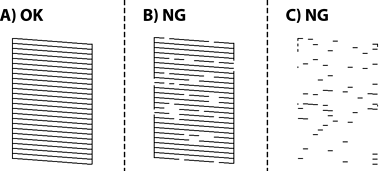
 . Tidak perlu tindak lanjut.
 , lalu pilih Cleaning pada layar berikutnya.
, lalu pilih Power Cleaning pada layar berikutnya.
, lalu pilih Cleaning pada layar berikutnya.
, lalu pilih Power Cleaning pada layar berikutnya.
Ikuti petunjuk di layar untuk melakukan pembersihan kepala cetak atau Power Cleaning.
Setelah pembersihan selesai, pola cek nozel lain akan dicetak secara otomatis. Ulangi langkah pembersihan dan pencetakan pola sampai semua garis tercetak sempurna.
Jika semua garis pemeriksaan nozel tidak dicetak dengan utuh setelah dijalankannya pemeriksaan nozel dan Pembersihan secara bergantian sebanyak 3 kali atau Pembersihan Bertenaga sebanyak satu kali, tunggu setidaknya 12 jam tanpa mencetak (printer sebaiknya dimatikan), lalu jalankan pemeriksaan nozel. Jika semua garis pemeriksaan nozel tidak dicetak dengan utuh, jalankan Pembersihan dan pemeriksaan nozel lagi. Jika semua garis pemeriksaan nozel masih belum dicetak dengan utuh dan Anda belum menjalankan Pembersihan Bertenaga, jalankan Pembersihan Bertenaga dan pemeriksaan nozel lagi. Jika semua garis pemeriksaan nozel masih belum dicetak dengan utuh meski Anda sudah menjalankan Pembersihan Bertenaga, hubungi dukungan Epson.
Anda juga dapat memeriksa dan membersihkan kepala cetak dari driver printer.
Windows
Klik Pemeriksaan Nozel Kepala Cetak pada tab Pemeliharaan.
Mac OS
Menu Apple > Preferensi Sistem (atau Pengaturan Sistem) > Pencetak & Pemindai (atau Cetak & Pindai, Cetak & Faks) > Epson(XXXX) > Opsi & Persediaan > Utilitas > Buka Utilitas Pencetak > Pemeriksaan Nozel Kepala Cetak