
Varat izvēlēties atmiņas ierīcē saglabātos fotoattēlus, lai drukātu tos uz apdrukājama CD, DVD vai Blu-ray diska.

LCD ekrānā atlasiet tālāk šādus iestatījumus:
Various Prints > Disc label/Jewel case > Print on Disc label
Pirms drukāšanas uz CD/DVD, skatīt CD/DVD lietošanas piesardzības pasākumus.
Neievietojiet CD/DVD paliktni printera darbības laikā. Tādā veidā var sabojāt printeri.
Novietojiet CD/DVD uz CD/DVD paliktņa ar drukājamo pusi uz augšu. Piespiediet CD/DVD vidusdaļu, lai disku stingri nostiprinātu CD/DVD paliktnī. Citādi CD/DVD var izkrist no paliktņa. Apgrieziet paliktni otrādi, lai pārbaudītu, vai CD/DVD stingri tajā turas.
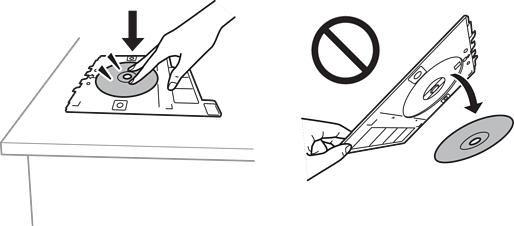
Pēc drukāšanas noteikti izņemiet CD/DVD paliktni. Ja paliktni neizņemat un ieslēdzat vai izslēdzat printeri vai arī ja veicat drukas galviņas tīrīšanu, drukas galviņa trāpīs paliktnim un var izraisīt printera nepareizu darbību.
Ja nepieciešams mainīt iekšējo vai ārējo diametru, ekrāna augšējā labajā stūrī atlasiet  un pēc tam atlasiet Disc label Inner/Outer. Izmantojot
 , atlasiet ārējo un iekšējo diametru un tad atlasiet OK. Varat arī iestatīt diametru, atlasot vērtību rāmī un izmantojot ekrāna papildtastatūru.
Jūs varat iestatīt 114 līdz 120 mm kā ārējo diametru, un 18 līdz 46 mm kā iekšējo diametru ar 1 mm pieaugumu.
Pēc diska uzlīmes izdrukāšanas jūsu iestatītais iekšējais un ārējais diametrs tiek atiestatīts uz to noklusējuma vērtībām. Noklusējuma iestatījumus var mainīt sadaļā Settings > Printer Settings > Disc label Inner/Outer.
Lai izdrukātu pārbaudes uzlīmi, atlasiet Test print on A4 paper vai Pārbaudes izdruka uz Letter/A4 un pēc tam ievietojiet A4 vai Letter izmēra parasto papīru papīra kasete. Izdrukas attēlu var pārbaudīt pirms drukāšanas uz diska uzlīmes.
Ievietojot paliktni printerī, var būt jūtama neliela berze. Tā ir parasta parādība, jums jāturpina horizontāli ievietot paliktni.