
Pārbaudiet tālāk norādīto informāciju, lai uzzinātu, vai ir radusies problēma ar pievienotās ierīces darbību vai iestatījumiem.
Risinājumi
Izdrukājiet tīkla savienojuma pārbaudes atskaiti, lai redzētu problēmu un pārbaudītu ieteikto risinājumu.
Skatiet tālāk norādīto informāciju, lai iegūtu detalizētāku informāciju par tīkla savienojuma pārbaudes atskaites lasīšanu.
Ja vēlaties pārbaudīt papildinformāciju par tīkla iestatījumiem, izdrukājiet tīkla statusa lapu.
Risinājumi
Pamatojoties uz pārbaudes rezultātiem, iespējams, varēsiet novērst problēmu.
Veiciet dubultklikšķi uz darbvirsmas ikonas Epson Printer Connection Checker.
Tiek palaista programma Epson Printer Connection Checker.
Ja uz darbvirsmas nav šādas ikonas, izpildiet tālāk dotos norādījumus, lai palaistu Epson Printer Connection Checker.
Lai veiktu pārbaudi, izpildiet ekrānā redzamos norādījumus.
Ja printera nosaukums nav redzams, instalējiet oriģinālo Epson printera draiveri.
Pārbaudiet, vai ir instalēts oriģināls Epson printera draiveris — Windows
Kad esat identificējuši problēmu, izpildiet ekrānā redzamā risinājuma norādījumus.
Ja nevarat atrisināt problēmu, pārbaudiet turpmāk norādīto, pamatojoties uz konkrēto situāciju.
Printeris netiek atpazīts tīkla savienojumā
Printera tīkla savienojuma statusa pārbaude (tīkla savienojuma pārskats)
Printeris netiek atpazīts, izmantojot USB savienojumu
Printeris tiek atpazīts, taču nav iespējams veikt drukāšanu.
Neizdodas veikt izdruku, lai gan ir izveidots savienojums (Windows)
Risinājumi
Ja savā vidē varat atiestatīt bezvadu LAN maršrutētāju, izmēģiniet šādas darbības.
Izslēdziet ierīces, kuras vēlaties savienot ar tīklu. Apmēram 10 sekundes uzgaidiet un pēc tam ieslēdziet ierīces šādā secībā: bezvadu maršrutētājs, dators vai mobilā ierīce un pēc tam printeris. Pārvietojiet printeri un datoru vai mobilo ierīci tuvāk bezvadu maršrutētājam, lai uzlabotu radioviļņu sakarus, un pēc tam mēģiniet atkārtoti veikt tīkla iestatīšanu.
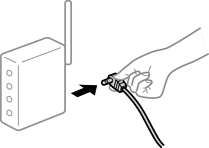
Risinājumi
Pēc datora vai mobilo ierīču un printera pārvietošanas tuvāk bezvadu maršrutētājam izslēdziet un pēc tam atkal ieslēdziet bezvadu maršrutētāju.
Risinājumi
Vēlreiz veiciet savienojuma iestatījumus, lai tie atbilstu jaunajam bezvadu maršrutētājam.
Risinājumi
Ja vienlaicīgi izmantojat vairākus bezvadu maršrutētājus vai bezvadu maršrutētājam ir vairāki SSID un ierīces ir pievienotas dažādiem SSID, jūs nevarat izveidot savienojumu ar bezvadu maršrutētāju.
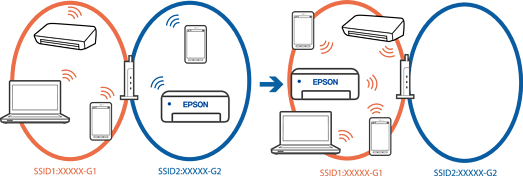
Savienojiet datoru vai mobilo ierīci ar to pašu SSID, ar kuru ir savienots printeris.
Pārbaudiet SSID, ar kuru ir savienots printeris, izdrukājot tīkla savienojuma pārbaudes atskaiti.
Visos datoros un mobilajās ierīcēs, kurās vēlaties izveidot savienojumu ar printeri, pārbaudiet to Wi-Fi vai tīkla nosaukumu, ar kuru ir izveidots savienojums.
Ja printerim un datoram vai mobilajai ierīcei ir izveidots savienojums ar atšķirīgu tīklu, atkārtoti izveidojiet ierīces savienojumu ar to pašu SSID, ar kuru izveidots savienojums printerī.
Risinājumi
Lielākajai daļai bezvadu maršrutētāju ir atdalītāja funkcija, kas bloķē sakarus starp ierīcēm vienā SSID. Ja saziņa starp printeri un datoru vai mobilo ierīci neizdodas pat tad, ja tie ir savienoti vienā un tajā pašā tīklā, bezvadu maršrutētājā atspējojiet atdalītāja funkciju. Papildinformāciju skatiet bezvadu maršrutētāja rokasgrāmatā.
Risinājumi
Ja printerim piešķirtā IP adrese ir 169.254.XXX.XXX un apakštīkla maska ir 255.255.0.0, IP adrese var nebūt piešķirta pareizi.
Printera vadības panelī atlasiet Settings > Network Settings > Advanced > TCP/IP un pēc tam pārbaudiet printerim piešķirto IP adresi un apakštīkla masku.
Restartējiet bezvadu maršrutētāju vai atiestatiet printera tīkla iestatījumus.
Risinājumi
Ja Mac datoram pievienojat kādu ierīci pie USB 3.0 porta, var rasties traucējumi radio frekvenču darbībā. Ja nevarat izveidot savienojumu ar bezvadu LAN (Wi-Fi) vai darbība kļūst nestabila, pamēģiniet rīkoties šādi.
Novietojiet ierīci, kas ir pievienota pie USB 3.0 porta, tālāk projām no datora.
Izveidojiet savienojumu ar SSID 5 GHz diapazonā.
Risinājumi
Mēģiniet no datora vai mobilām ierīcēm piekļūt jebkurai tīmekļa vietnei, lai pārliecinātos, ka jūsu ierīces tīkla iestatījumi ir pareizi. Ja nevar piekļūt nevienai tīmekļa vietnei, tātad problēma ir datorā vai mobilajā ierīcē.
Pārbaudiet tīkla savienojumu datorā vai mobilajās ierīcēs. Informāciju skatiet datora vai mobilās ierīces komplektā iekļautajā dokumentācijā.
Risinājumi
Ja printera savienojums ar Ethernet tiek izveidots, izmantojot ierīces, kas atbalsta IEEE802.3az (energoefektīvs Ethernet), var rasties tālāk norādītās problēmas, atkarībā no izmantotā centrmezgla vai maršrutētāja.
Šis iestatījums ir pieejams tikai modeļiem ar vadu LAN funkcionalitāti.
Printera savienojums ir nestabils, un tas nepārtraukti tiek pievienots un atvienots.
Nevar izveidot savienojumu ar printeri.
Sakaru ātrums ir lēns.
Sekojiet tālāk norādītajiem soļiem, lai printerim atspējotu IEEE802.3az un pēc tam atkārtoti izveidotu savienojumu.
Atvienojiet Ethernet kabeļus, kas ir savienoti ar datoru un printeri.
Ja datorā ir iespējots IEEE802.3az, atspējojiet to.
Detalizētu informāciju skatiet datoram pievienotajā dokumentācijā.
Izveidojiet tiešu savienojumu starp datoru un printeri, izmantojot Ethernet kabeli.
Ar printeri izdrukājiet tīkla savienojuma pārskatu.
Printera tīkla savienojuma statusa pārbaude (tīkla savienojuma pārskats)
Izdrukātajā tīkla savienojuma pārskatā pārbaudiet printera IP adresi.
Datorā piekļūstiet Web Config.
Palaidiet tīmekļa pārlūkprogrammu un pēc tam ievadiet printera IP adresi.
Lietojumprogramma printera darbību konfigurēšanai (Web Config)
No Advanced Settings piesakieties kā administrators.
Administratora parole ir iepriekš iestatīta Web Config papildu iestatījumiem. Detalizētāku informāciju par administratora paroli skatiet tālāk norādītajā saitē.
Atlasiet cilni Network > Wired LAN.
Iestatījumam OFF atlasiet IEEE 802.3az.
Noklikšķiniet uz Next.
Noklikšķiniet uz OK.
Atvienojiet Ethernet kabeli, kas ir savienots ar datoru un printeri.
Ja datoram atspējojāt IEEE 802.3az, kā norādīts 2. solī, iespējojiet to.
Savienojiet Ethernet kabeļus, ko 1. solī atvienojāt no datora un printera.
Ja problēma joprojām pastāv, to, iespējams, izraisa kādas citas ierīces, nevis printeris.