
Pentru a folosi această funcție, asigurați-vă că următoarele aplicații sunt instalate pe computerul dumneavoastră.
|
Sistem de operare |
Pentru utilizare sunt necesare aplicații |
Verificarea aplicațiilor instalate |
|---|---|---|
|
Windows 11 |
|
Faceți clic pe butonul Start și apoi verificați folderul All apps > Epson Software > Epson ScanSmart și folderul EPSON > Epson Scan 2. |
|
Windows 10 |
|
Faceți clic pe butonul Start și apoi verificați folderul Epson Software > Epson ScanSmart și folderul EPSON > Epson Scan 2. |
|
Windows 8.1 / Windows 8 |
|
Introduceți numele aplicației în câmpul de căutare, apoi verificați pictograma afișată. |
|
Windows 7 |
|
Faceți clic pe butonul Start și apoi selectați Toate programele. Apoi, verificați Epson Software folderul > Epson ScanSmart, și folderul > Epson Scan 2 aferent EPSON. |
|
OS X El Capitan (10.11) sau o versiune ulterioară |
|
Selectați Start > Aplicații > Epson Software. |
|
OS X Yosemite (10.10) / OS X Mavericks (10.9.5) |
|
Selectați Start > Aplicații > Epson Software. |
Dacă aplicația nu este instalată, descărcați și instalați-o de pe site-ul web Epson.
Dacă aveți sistemul de operare Windows Server, nu puteți folosi această caracteristică.
Așezați originalele.
Selectați Scan pe panoul de comandă.
Selectați Computer.
Selectați un computer pe care vor fi salvate imaginile scanate.
 și apoi selectați alt computer.
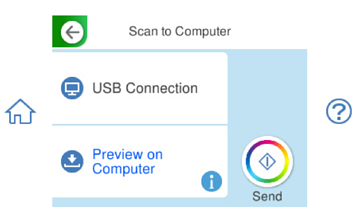
Selectați  pentru a alege modul de salvare a imaginii scanate în computer.
Atingeți  .
.
La utilizarea Windows sau a OS X El Capitan (10.11) sau a unei versiuni mai recente: Epson ScanSmart pornește automat pe computerul dumneavoastră, iar scanarea începe.
Pentru informații suplimentare despre utilizarea software-ului, consultați secțiunea de ajutor pentru Epson ScanSmart. Executați clic pe Ajutor pe ecranul Epson ScanSmart pentru a deschide secțiunea de ajutor.
Culorile, formatul și marginile imaginii scanate nu vor fi exact aceleași cu ale originalului.