
Dacă trebuie să depozitați imprimanta sau să o transportați pentru a o muta sau pentru reparații, urmați instrucțiunile de mai jos pentru ambalarea imprimantei.
Opriți imprimanta apăsând pe butonul  .
.
Verificați dacă indicatorul de alimentare s-a stins și apoi scoateți cablul de alimentare.
Deconectați cablul de alimentare după stingerea indicatorului de alimentare. În caz contrar, capul de imprimare nu va reveni în poziția inițială, ceea ce va determina uscarea cernelii, iar imprimarea va deveni imposibilă.
Deconectați toate cablurile, de exemplu, cablul de alimentare și cablul USB.
Asigurați-vă că în imprimantă nu este introdus niciun dispozitiv de memorie.
Scoateți toată hârtia din imprimantă.
Asigurați-vă că în imprimantă nu au rămas documente originale.
Deschideți scanerul cu capacul pentru documente închis. Fixați compartimentul cartușului de cerneală pe carcasă prin fixarea cu bandă adezivă a elementului de protecție livrat împreună cu imprimanta, în partea de sus a compartimentului.
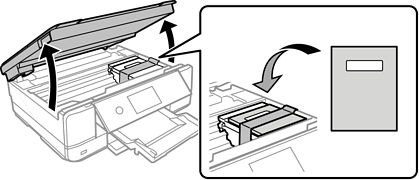
Lăsaţi cartuşele de cerneală instalate. Prin scoaterea cartuşelor, capul de tipărire se poate usca şi împiedica astfel imprimanta să tipărească.
Aveți grijă să nu vă prindeți degetele atunci când deschideți sau închideți scanerul. În caz contrar, riscați să vă răniți.
Închideți scanerul.
Pregătiți imprimanta pentru transport după cum este arătat mai jos.
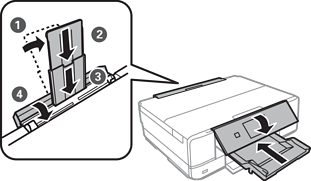
Ambalați imprimanta în cutia sa, folosind materiale de protecție.
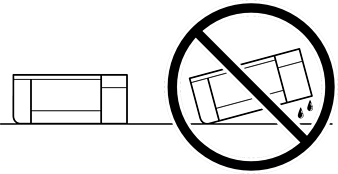
Dacă depozitaţi sau transportaţi imprimanta, încercaţi să nu o înclinaţi, să nu o aşezaţi vertical sau să nu o răsuciţi; în caz contrar cerneala se poate scurge din cartuşe.
Când veți utiliza din nou imprimanta, nu uitați să scoateți banda adezivă care fixează compartimentul cartușului de cerneală. În cazul în care calitatea imprimării a scăzut la următoarea imprimare, efectuați Print Quality Adjustment.