
Dacă duzele sunt înfundate, rezultatul tipăririi este estompat, apar benzi vizibile sau culori neașteptate. Dacă duzele sunt extrem de înfundate, va fi tipărită o pagină goală. În cazul reducerii calității de tipărire, utilizați mai întâi funcția de verificare a duzelor pentru a verifica dacă sunt înfundate duzele. Dacă sunt înfundate, curățați capul de imprimare.
Nu deschideţi unitatea de scanare şi nu închideţi imprimanta în timpul efectuării operaţiei de curăţare a capului de tipărire. Dacă operaţia de curăţare a capului de tipărire nu s-a terminat, nu veţi putea tipări.
Curățarea capului consumă cerneală și nu ar trebui efectuată mai mult decât este necesar.
Dacă nivelul cernelii este scăzut, probabil nu veţi putea curăţa capul de tipărire.
În cazul în care calitatea imprimării nu s-a îmbunătățit după efectuarea unei verificări a duzelor și curățarea alternativă de 3 ori sau Curăţare intensivă o singură dată, așteptați cel puțin 12 ore fără a imprima (vă recomandăm să opriți imprimanta) și apoi să efectuați o verificare a duzelor. În cazul în care calitatea imprimării nu s-a îmbunătățit, efectuați din nou curățarea și o verificare a duzelor. Dacă tot nu s-a îmbunătățit și încă nu ați efectuat Curăţare intensivă, efectuați Curăţare intensivă și o verificare a duzelor. Dacă tot nu s-a îmbunătățit și ați efectuat deja Curăţare intensivă, contactați serviciul de asistență Epson.
Pentru a preveni uscarea capului de imprimare, nu scoateți imprimanta din priză în timp ce este pornită.
Puteți verifica și curăța capul de imprimare, utilizând panoul de comandă al capului de imprimare.
Selectați Maintenance pe panoul de comandă al imprimantei.
Selectați Print Head Nozzle Check.
Urmați instrucțiunile de pe ecran pentru a încărca hârtie și a tipări modelul de verificare a duzelor.
Verificați modelul tipărit pentru a verifica dacă duzele de capului de imprimare sunt înfundate.
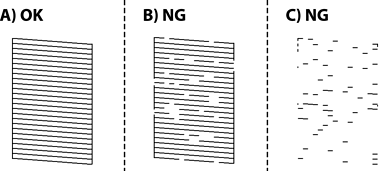
 . Nu sunt necesari pași suplimentari.
 și apoi selectați Cleaning pe următorul ecran.
, apoi selectați Power Cleaning pe următorul ecran.
și apoi selectați Cleaning pe următorul ecran.
, apoi selectați Power Cleaning pe următorul ecran.
Urmați instrucțiunile de pe ecran pentru a efectua curățarea capului de imprimare sau Power Cleaning.
Când se termină curățarea, se imprimă automat un alt model de verificare a duzelor. Repetați operațiunea de curățare și imprimare a modelului până la imprimarea completă a tuturor liniilor.
Dacă niciuna dintre liniile de verificare a duzelor nu este imprimată complet după efectuarea unei verificări a duzelor și curățarea alternativă de 3 ori sau Curăţare intensivă o singură dată, așteptați cel puțin 12 ore fără a imprima (vă recomandăm să opriți imprimanta) și apoi să efectuați o verificare a duzelor. Dacă niciuna dintre liniile de verificare a duzelor nu este imprimată complet, efectuați din nou curățarea și verificarea duzelor. Dacă tot nu sunt imprimate complet toate liniile de verificare a duzelor și încă nu ați efectuat Curăţare intensivă, efectuați Curăţare intensivă și o verificare a duzelor. Dacă niciuna dintre liniile de verificare a duzelor tot nu este imprimată complet și ați efectuat deja Curăţare intensivă, contactați serviciul de asistență Epson.
De asemenea, puteți verifica și curăța capul de imprimare, utilizând driverul imprimantei.
Windows
Faceți clic pe Verif. duză cap imprimare din fila Întreţinere.
Mac OS
Meniul Apple > Preferințe sistem (sau Setări sistem) > Imprimante și scanere (sau Tipărire și scanare, Tipărire și fax) > Epson(XXXX) > Opțiuni și consumabile > Utilitar > Deschidere utilitar imprimantă > Verif. duză cap imprimare