
Ubacite papir u štampač.
Ubacivanje papira u Kaseta za papir 1
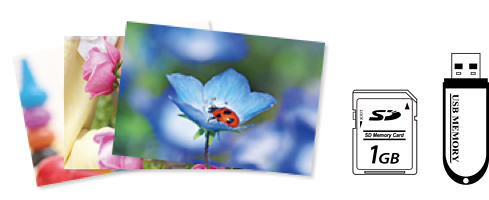
Ubacite memorijski uređaj u otvor za SD karticu ili u USB priključak spoljnog interfejsa štampača.
Ako je Auto Selection Mode u Guide Functions uključeno, prikazuje se poruka. Proverite poruku i izaberite to function index.
Izaberite Print Photos na kontrolnoj tabli.
Izaberite Print.
Kada se prikaže poruka da je učitavanje fotografija završeno, izvršite OK.
Iz umanjenih prikaza ne ekranu izaberite fotografiju koju želite da štampate.
Izabrana fotografija ima na sebi znak potvrde i broj otisaka (1 za početak).
Izaberite  u gornjem desnom uglu ekrana da biste prikazali Select Photo Menu. Ako navedete datum koristeći Browse, biće prikazane samo fotografije napravljene navedenog datuma.
Da biste promenili broj otisaka, izaberite Single View, a zatim upotrebite - ili +. Ako ikone nisu prikazane, dodirnite bilo gde na ekranu.
Izaberite Single View, a zatim izaberite  da biste po potrebi uredili fotografiju.
Izaberite Next, po potrebi izaberite podešavanja na kartici Basic Settings, a zatim podesite broj kopija.
Izaberite karticu Advanced Settings, a zatim po potrebi izmenite podešavanja.
Izaberite karticu Basic Settings a zatim dodirnite  .
.
Potvrdite da je štampanje završeno.
Ako primetite probleme sa kvalitetom štampe, kao što su trake, neočekivane boje ili zamagljene slike, izaberite Troubleshooting da biste videli rešenja.