
Možete kopirati etiketu diska ili kvadratni originalni dokument kao što je fotografija na CD/DVD, ili Blue ray disku za štampanje.

Izaberite sledeća podešavanja na LCD ekranu.
Various Prints > Disc label/Jewel case > Copy to Disc label > Select type > Print on Disc label
Pre štampanja na CD/DVD-u, pogledajte mere opreza pri rukovanju CD/DVD-ovima.
Nemojte ubacivati CD/DVD podmetač dok štampač radi. To može dovesti do oštećenja štampača.
Postavite CD/DVD na CD/DVD podmetač sa stranom za štampanje okrenutom nagore. Pritisnite sredinu CD-a/DVD-a da biste ga čvrsto postavili na CD/DVD podmetač. U suprotnom, CD/DVD može spasti sa podmetača. Okrenite podmetač da biste proverili da li CD/DVD čvrsto stoji u podmetaču.
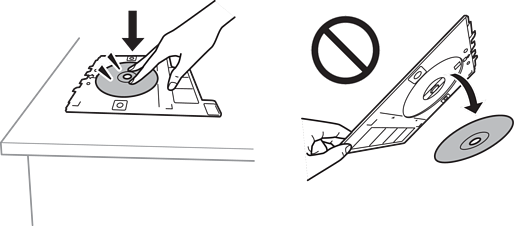
Povedite računa o tome da izvadite CD/DVD podmetač nakon završetka štampanja. Ako ne izvadite podmetač i uključite ili isključite štampač ili pokrenete čišćenje glave za štampanje, glavu za štampanje će udariti u podmetač, što može dovesti do kvara štampača.
Za spoljašnji prečnik možete podesiti vrednost od 114 do 120 mm, a za unutrašnji prečnik vrednost od 18 do 46 mm, u koracima od po 1 mm.
Unutrašnji prečnik i spoljašnji prečnik se vraćaju na podrazumevane vrednosti nakon štampanja etikete diska. Treba da podesite ove prečnike svaki put kada štampate.
Da biste odštampali probnu etiketu, izaberite Test print on A4 paper ili Probno štampanje na Letter/A4 papiru, a zatim ubacite običan papir formata A4 ili Letter u kaseta za papir. Možete proveriti sliku na otisku pre štampanja na etiketu diska.
Možete osetiti blago trenje prilikom ubacivanja podmetača u štampač. To je normalno i treba da nastavite da ga ubacujete u vodoravnom položaju.
Izaberite  da biste pogledali skeniranu sliku. Možete prilagoditi položaj štampanja na ekranu za pregled.