
如果您在裝入紙張時顯示的畫面上登錄紙張大小,印表機會在登錄的資訊與列印設定不同時告知您。這可確保您不會由於使用不符合紙張類型的設定列印於錯誤紙張大小上或列印非預期的色彩,從而防止紙張和墨水浪費。
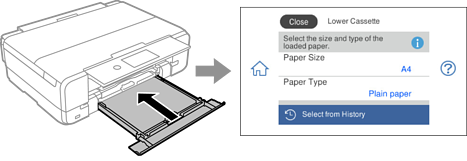
如果顯示的紙張大小和類型與裝入紙張的不同,請選取要變更的項目。如果設定與裝入的紙張相符,則關閉畫面。
您可以輕鬆地從記錄中進行紙張大小和種類設定。您還可以鎖定經常使用的紙張組合,將它們保留在記錄中。點選 [Select from History],在下一畫面上選擇紙張大小與紙張種類,然後點選您想要鎖定( )之紙張設定的鎖定圖示(
 )。
)。
如果您已在下列功能表中停用 [Paper Setup Auto Display],則不會顯示紙張設定畫面。在這種情況下,您無法使用 AirPrint 從 iPhone、iPad 或 iPod touch 進行列印。
[Settings] > [Printer Settings] > [Paper Source Setting] > [Paper Setup Auto Display]