Изпращане към услуга в облака
Можете да запишете сканирани изображения в следните услуги в облака:
-
Google Drive
-
Dropbox
-
Evernote
-
Microsoft® OneDrive® (само за Windows)
-
Заредете оригиналите във Вашия скенер.
Забележка:За подробности по зареждането на оригиналите вижте Ръководство на потребителя, предоставен със скенера.
-
Натиснете бутона за стартиране върху скенера, за да стартирате сканирането, и отворете Epson ScanSmart.
-
Ако не можете да стартирате сканирането от бутона
 върху скенера, вижте връзката „Отстраняване на неизправности“ в „Свързана информация“ в края на главата.
-
Можете също така да стартирате сканирането от Вашия компютър.Отворете Epson ScanSmart, след което щракнете върху една от опциите СКАНИРАНЕ.
-
-
Проверете сканираното изображение и щракнете върху Следващ.
-
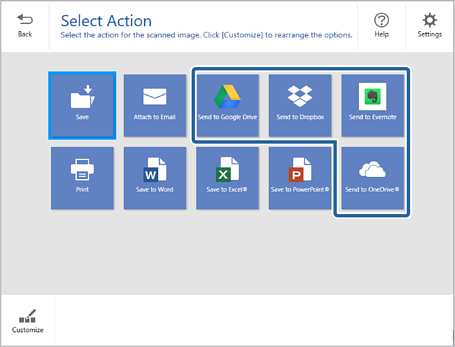
Изберете как искате да се изпратят сканираните изображения в прозореца Избор на действие.
-
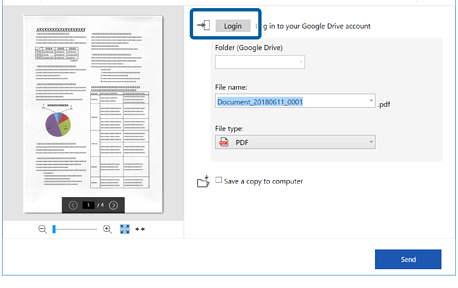
Щракнете върху Вход, за да влезете във Вашия акаунт.
-
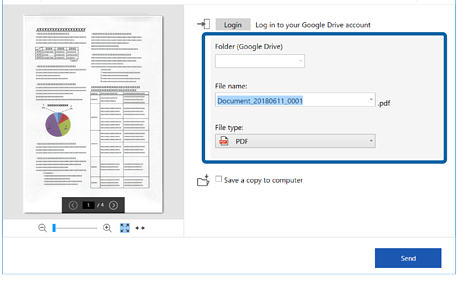
Проверете или променете настройките при необходимост.
 Забележка:
-
Когато изберете PDF с възможност за търсене като настройка за Тип файл, Вие можете да изберете езика от списъка Език на OCR.
-
Ако компонентът за OCR не е инсталиран, се показва съобщение, което Ви пита дали искате да го изтеглите. Щракнете върху Да, за да започне изтеглянето.
-
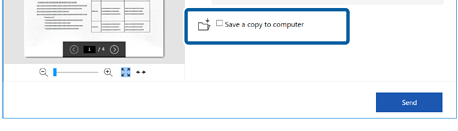
Изберете Запис на копие на компютъра, ако искате да запишете сканираните изображения на Вашия компютър.
-
-
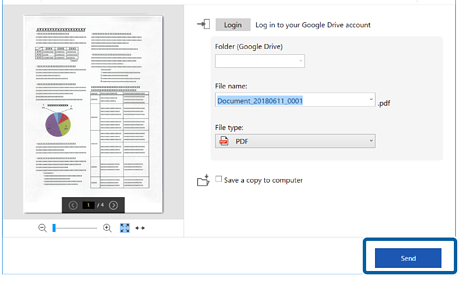
Щракнете върху Изпращане.