Dette afsnit forklarer, hvordan du scanner fotos og gemmer til en JPEG-fil ved hjælp af Automatisk funktion.
1Læg originalerne i din scanner.
Bemærk:
Placer originalen på scannerglaspladen. Du kan ikke bruge ADF'en til at scanne fotos.
Se Brugervejledning, som fulgte med scanneren, for oplysninger om at ilægge originaler.
2Start Epson ScanSmart.
Tryk på startknappen på scanneren for at scanne fra scannerens kontrolpanel.
Originalerne begynder at scanne, og Epson ScanSmart åbner.
Bemærk:
Hvis du ikke kan starte scanning fra startknappen på scanneren, kan du se linket Fejlfinding i den relaterede information
i slutningen af kapitlet.
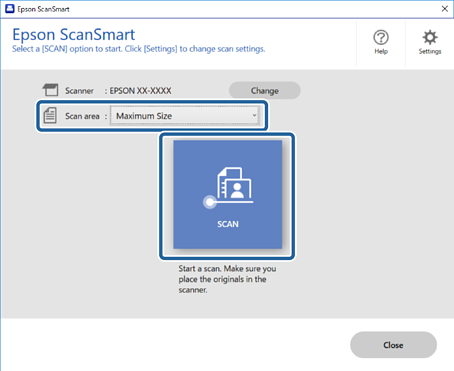
Åbn Epson ScanSmart for at scanne fra computeren.
Vælg Maksimumstørrelse fra Scanningsområde, og klik derefter på SCAN.
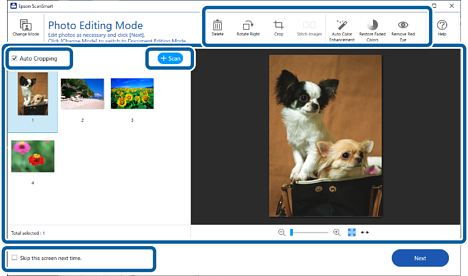
3Kontroller de scannede billeder, og organiser dem om nødvendigt.
Du kan også scanne og tilføje originaler fra Scan.
Du kan bruge knapperne øverst på skærmen til at slette, rotere, beskære eller flette scannede billeder og justere farven.
Hvis du ikke ønsker at organisere scannede billeder hver gang, skal du vælge Spring over denne skærm næste gang..
Bemærk:
Hvis du vil redigere ved hjælp af Dokumentfunktion, skal du klikke på knappen Skift-funktion for at skifte tilstand.
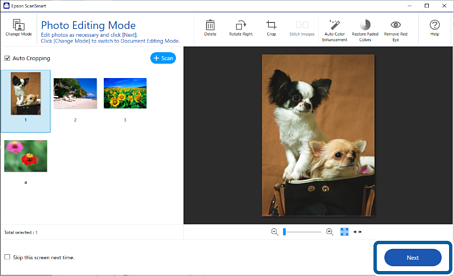
4Klik på Næste.
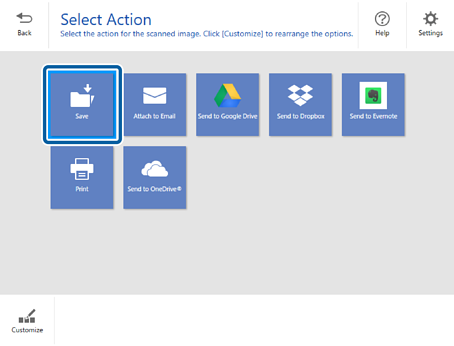
5Klik på Gem i vinduet Vælg handling.
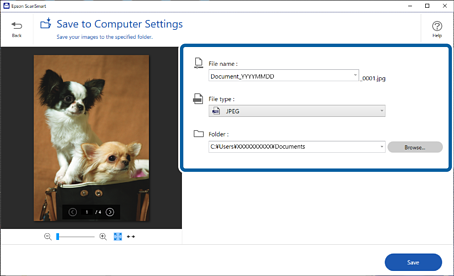
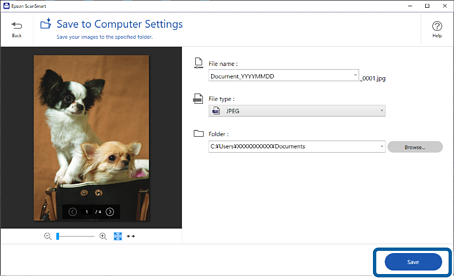
6Kontroller eller skift indstillingerne efter behov.
Bemærk:
Du kan ændre filnavngivningsmetoderne. Klik på Tilbage for at gå tilbage til vinduet Vælg handling, og klik derefter på Indstillinger. Klik på fanen Filnavnindstillinger for at ændre filnavngivningsmetoden.


 Startside