Asiakirjojen skannaaminen ja tallentaminen
Tämä osio selittää, miten voit skannata asiakirjan ja tallentaa sen PDF-tiedostoksi Automaattinen-tila -tilassa.
-
Lataa alkuperäiset asiakirjat skanneriisi.
Huomautus:Lue lisätietoja alkuperäisten asiakirjojen lataamisesta skannerin mukana toimitetusta Käyttöopas -oppaasta.
-
Käynnistä Epson ScanSmart.
-
Skannaa skannerista painamalla skannerin käynnistyspainiketta.Alkuperäisten asiakirjojen skannaus käynnistyy ja Epson ScanSmart avautuu.Huomautus:
Jos skannaus ei käynnisty skannerin käynnistyspainikkeesta, siirry lukemaan lisätietoja kappaleen lopussa olevan liittyviä tietoja -kohdan vianmääritys -linkin kautta.
-
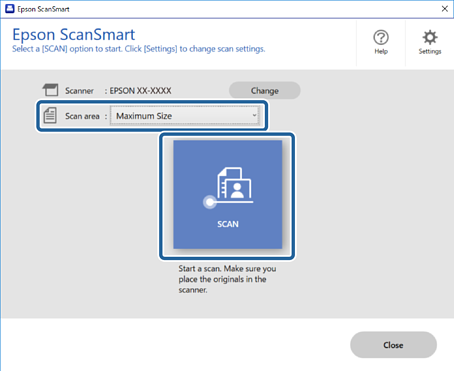
Skannaa tietokoneelta avaamalla Epson ScanSmart.Valitse Skannausalue ja napsauta sitten HAKU.
 Huomautus:
Valitse tuotteestasi riippuen Lisää skannausnopeutta käyttämällä Mustavalkoinen-asetusta, jos väriskannaus automaattisesta asiakirjan syöttölaitteesta (ADF) kestää liian kauan. Tämä on käytettävissä ainoastaan Automaattinen-tila -tilassa.
-
-
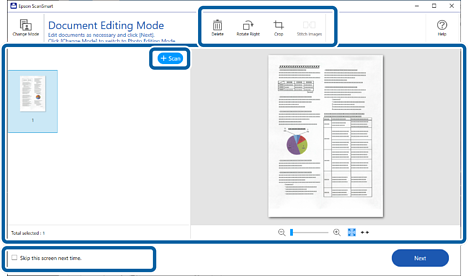
Tarkista skannatut kuvat ja järjestele niitä tarvittaessa.
-
Voit myös skannata ja lisätä alkuperäisiä asiakirjoja kohdasta Skannaa.
-
Voit poistaa, kääntää, rajata tai yhdistää skannattuja kuvia ruudun yläosan painikkeilla.
-
Jos et halua järjestää skannattuja kuvia jokaisella kerralla, valitse Ohita tämä näyttö seuraavalla kerralla..
 Huomautus:
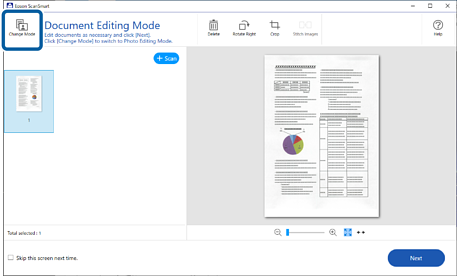
Jos haluat muokata niitä Valokuvan muokkaustila -tilassa, vaihda tilaa napsauttamalla Muuta tila -painiketta.
-
-
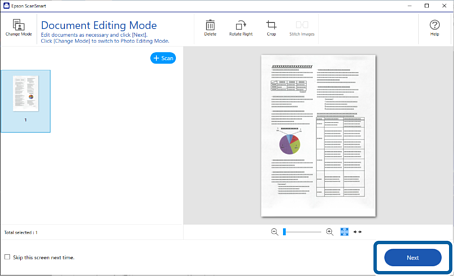
Klikkaa Seuraava.
-
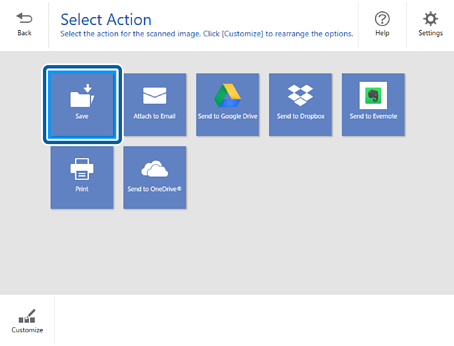
Klikkaa Tallenna Valitse toiminta -ikkunasta.
-
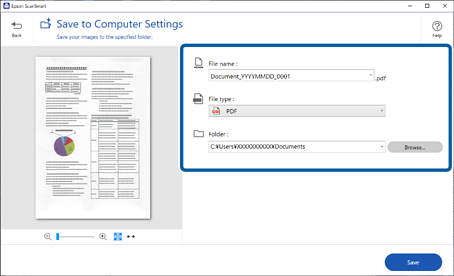
Tarkista tai muuta asetuksia tarvittaessa.
 Huomautus:
-
Voit muuttaa tiedostojen nimeämistapaa. Klikkaa
 Takaisin palataksesi Valitse toiminta -ikkunaan ja klikkaa sitten
  Asetukset. Klikkaa Tiedostonimiasetukset -välilehteä muuttaaksesi tiedostojen nimeämistapaa.
-
Valitessasi Tiedostotyyppi -asetukseksi Haettava PDF, valitse kieli OCR-kieli -luettelosta.
-
Jos OCR-komponenttia ei ole asennettu, näet viestin, jossa kysytään, haluatko ladata sen. Aloita lataus napsauttamalla Kyllä.
-
-
Klikkaa Tallenna.
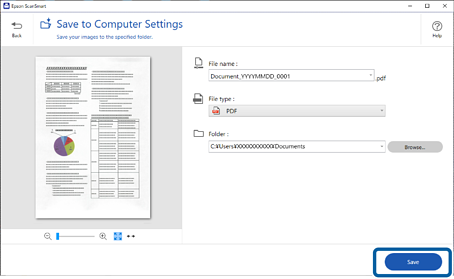
Skannattu kuva tallennetaan määritettyyn kansioon.
