Numérisation et enregistrement de documents
Cette section explique comment numériser un document et l’enregistrer au format PDF grâce au Mode Auto.
-
Placez l’original dans votre scanner.
Remarque:Consultez le Guide d'utilisation livré avec le scanner pour savoir comment placer l’original.
-
Lancez Epson ScanSmart.
-
Appuyez sur le bouton Démarrer du scanner pour lancer la numérisation depuis celui-ci.Le scanner numérise l’original et Epson ScanSmart s’ouvre.Remarque:
Si vous ne parvenez pas à numériser grâce au bouton Démarrer du scanner, consultez le lien Résolution des problèmes dans les Informations complémentaires situées à la fin de ce chapitre.
-
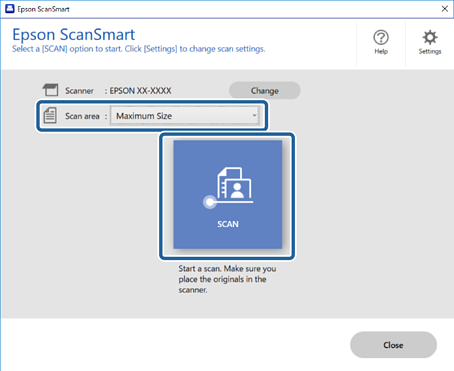
Pour numériser depuis l’ordinateur, ouvrez Epson ScanSmart.Sélectionnez la Taille de numérisation et cliquez sur NUMÉRISER.
 Remarque:
Selon votre produit, sélectionnez Augmente la vitesse de numérisation en utilisant le paramètre noir & blanc si les numérisations en couleur sont trop longues depuis le chargeur automatique de documents. Ceci n’est disponible que si vous utilisez le Mode Auto.
-
-
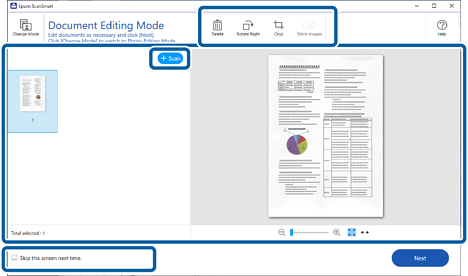
Vérifiez les images numérisées et organisez-les si nécessaire.
-
Vous pouvez aussi ajouter d’autres originaux grâce à la fonction Numériser.
-
Utilisez les boutons situés en haut de l’écran pour supprimer, faire pivoter, recadrer ou fusionner les images numérisées.
-
Si vous ne souhaitez pas organiser les images numérisées à chaque fois, sélectionnez l’option Ne plus afficher la prochaine fois..
 Remarque:
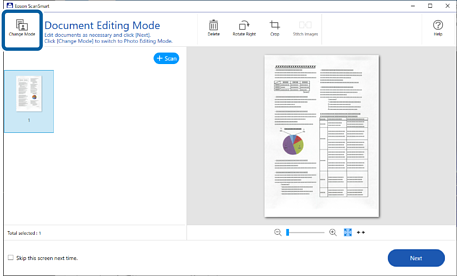
Si vous souhaitez utiliser Mode d'édition de photo pour modifier l’image, cliquez sur le bouton Changer de mode pour changer de mode.
-
-
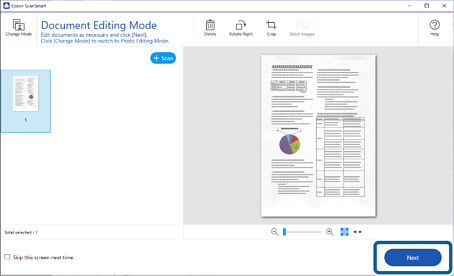
Cliquez sur Suivant.
-
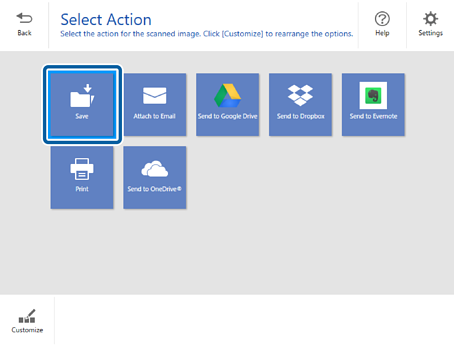
Cliquez sur Enregistrer dans la fenêtre Sélectionner une action.
-
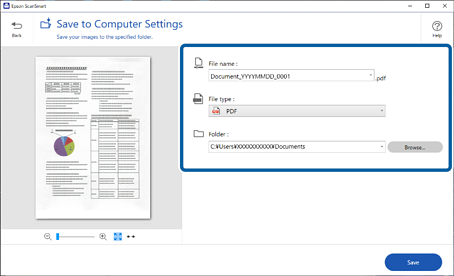
Vérifiez et modifiez les paramètres selon vos besoins.
 Remarque:
-
Vous pouvez modifier la manière dont sont nommés les fichiers. Cliquez sur
 Retour pour revenir à la fenêtre Sélectionner une action, puis cliquez sur
  Paramètres. Cliquez sur l’onglet Paramètres de nom de fichier pour modifier la façon dont sont nommés les fichiers.
-
Si vous réglez le paramètre Type de fichier sur PDF consultable, sélectionnez une langue dans la liste Langue d'OCR.
-
Si aucun élément de reconnaissance optique des caractères (OCR) n’est installé, un message vous invitant à en télécharger un s’affiche. Cliquez sur Oui pour commencer le téléchargement.
-
-
Cliquez sur Enregistrer.
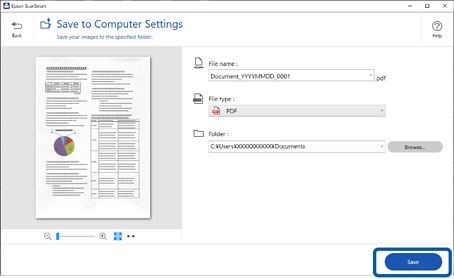
L’image numérisée est enregistrée dans le dossier indiqué.
