סעיף זה מסביר כיצד לסרוק את המסמך ולשמור אותו לקובץ PDF באמצעות מצב אוטומטי.
1טען את מסמכי המקור לתוך הסורק שלך.
לתשומת לבך:
לפרטים על טעינת מסמכי מקור עיין במדריך למשתמש שסופק עם הסורק.
2הפעל את Epson ScanSmart.
כדי לסרוק מהסורק, לחץ על לחצן התחל בסורק.
סריקת מסמכי המקור מתחילה ו- Epson ScanSmart נפתחת.
לתשומת לבך:
אם אין ביכולתך להתחיל לסרוק מלחצן התחל בסורק, עיין בקישור פתרון הבעיות בסעיף מידע קשור בסוף הפרק.
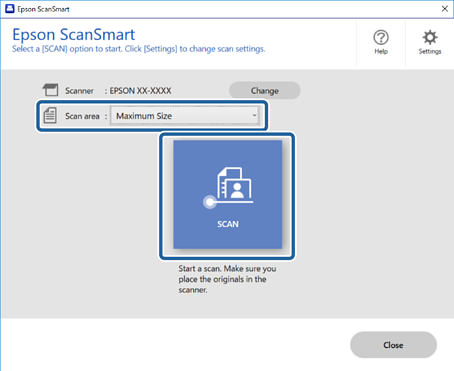
כדי לסרוק מהמחשב, פתח את Epson ScanSmart.
בחר את ה-אזור הסריקה, ואז לחץ סריקה.
לתשומת לבך:
בהתאם למוצר שלך, בחר שיפור מהירות הסריקה באמצעות ההגדרה שחור-לבן אם סריקות הצבע מתוך ה-ADF אורכות זמן רב מדי. פריט זה זמין רק כאשר אתה משתמש ב-מצב אוטומטי.
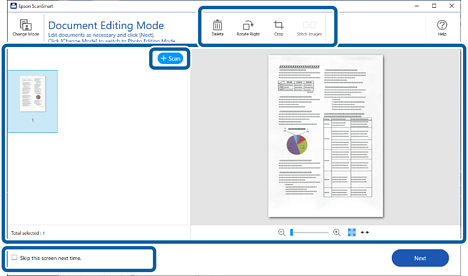
3בדוק את התמונות הסרוקות, וארגן אותן במידת הצורך.
תוכל גם לסקור ולהוסיף מסמכי מקור מתוך סרוק.
תוכל להשתמש בלחצנים בראש המסך כדי למחוק, לסובב, לחתוך או למזג את התמונות הסרוקות.
אם אין ברצונך לארגן תמונות סרוקות כל פעם, בחר דילוג על המסך הזה בפעם הבאה..
לתשומת לבך:
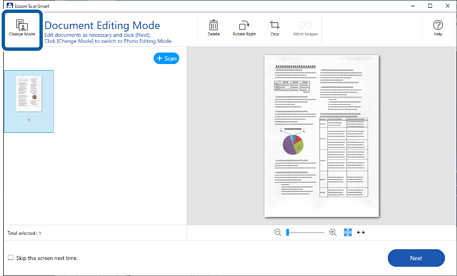
אם ברצונך לערוך באמצעות מצב עריכת תמונות, לחץ על לחצן שינוי המצב כדי לשנות את המצב.
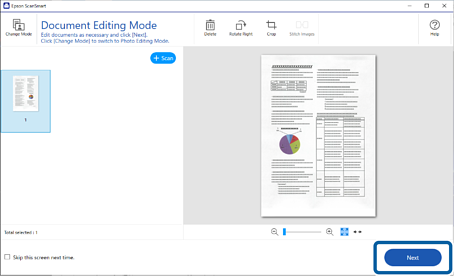
4לחץ על הבא.
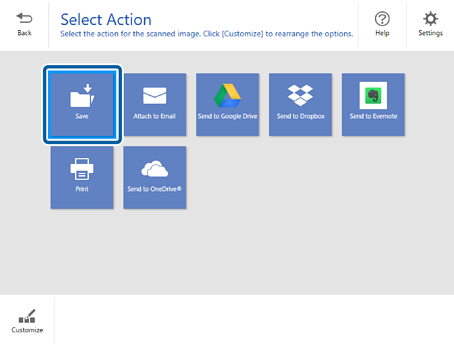
5לחץ על שמירה בחלון בחירת פעולה.
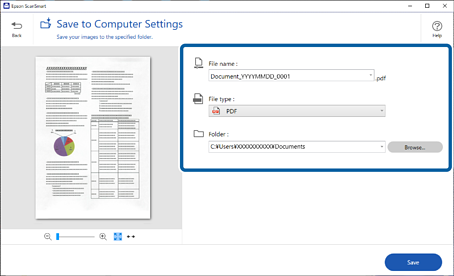
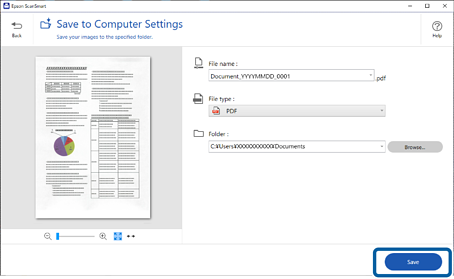
6בדוק או שנה את ההגדרות בהתאם לצורך.
לתשומת לבך:
תוכל לשנות את שיטות מתן השמות לקבצים. לחץ על הקודם כדי לחזור אל חלון בחירת פעולה, ואז לחץ על הגדרות. לחץ על לשונית הגדרות שם הקובץ כדי לשנות את שיטות מתן השמות.
כאשר אתה בוחר PDF בר חיפוש כהגדרת סוג הקובץ, בחר שפה מתוך רשימת שפת OCR.
אם רכיב ה-OCR לא הותקן, מוצגת הודעה השואלת אם ברצונך להוריד אותו. לחץ כן כדי להתחיל להוריד.


 דף הבית