Memindai dan Menyimpan Dokumen
Bagian ini menerangkan cara memindai dokumen dan menyimpannya ke dalam file PDF menggunakan Mode Otomatis.
-
Masukkan dokumen asli ke pemindai.
Catatan:Bacalah Panduan Pengguna yang disertakan bersama pemindai untuk informasi detail mengenai cara memasukkan dokumen asli.
-
Mulai Epson ScanSmart.
-
Untuk memindai dari pemindai, tekan tombol mulai pada pemindai.Dokumen asli akan mulai dipindai dan Epson ScanSmart akan terbuka.Catatan:
Jika Anda tidak dapat memulai pemindaian dengan tombol mulai pada pemindai, buka tautan Pemecahan Masalah di Informasi Terkait pada bagian akhir bab ini.
-
Untuk memindai dari komputer, buka Epson ScanSmart.Pilih Area pindai, kemudian klik PINDAI.
 Catatan:
Tergantung produk Anda, pilih Meningkatkan kecepatan pemindaian menggunakan pengaturam hitam & putih jika pemindaian berwarna dari ADF terlalu lama. Poin ini hanya tersedia jika Anda menggunakan Mode Otomatis.
-
-
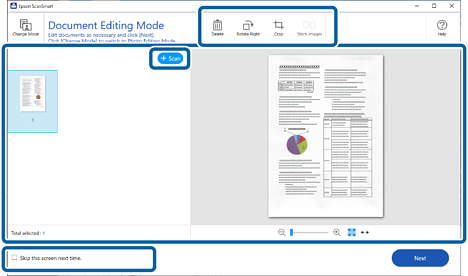
Periksa pindaian gambar, dan atur jika perlu.
-
Anda juga dapat memindai dan menambahkan dokumen asli dari Pindai.
-
Anda dapat menggunakan tombol yang ada di bagian atas layar untuk menghapus, memutar, mencuplik, atau menggabungkan gambar pindaian.
-
Jika Anda tidak ingin terus-menerus mengatur gambar pindaian, pilih Lewati layar ini di waktu berikutnya..
 Catatan:
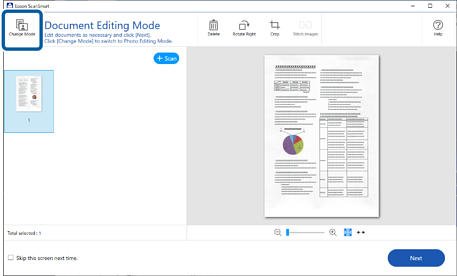
Jika Anda ingin mengedit menggunakan Mode Pengeditan Foto, klik tombol Ubah Mode untuk mengubah mode.
-
-
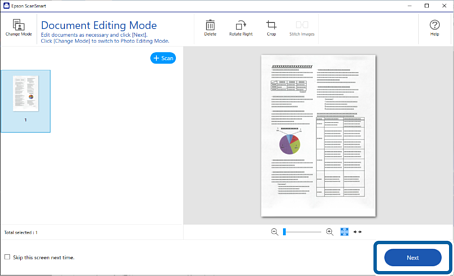
Klik Berikutnya.
-
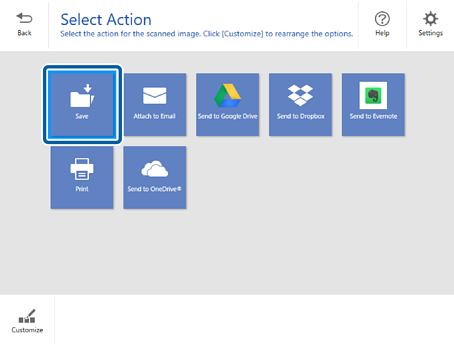
Klik Simpan di jendela Pilih Tindakan.
-
Periksa atau ubah pengaturannya sesuai kebutuhan.
 Catatan:
-
Anda dapat mengubah cara penamaan file. Klik
 Kembali untuk kembali ke jendela Pilih Tindakan, lalu klik
  Pengaturan. Klik tab Pengaturan Nama File untuk mengubah cara penamaan file.
-
Bila Anda memilih PDF yang dapat dicari sebagai pengaturan Jenis file, pilih bahasa dari daftar Bahasa OCR.
-
Jika komponen OCR tidak diinstal, akan muncul pesan yang menanyakan apakah Anda ingin mengunduhnya. Klik Ya untuk memulai pengunduhan.
-
-
Klik Simpan.
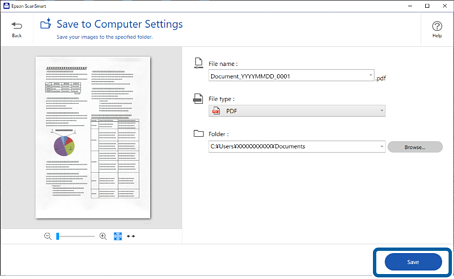
Gambar pindaian tersimpan ke folder yang diinginkan.
