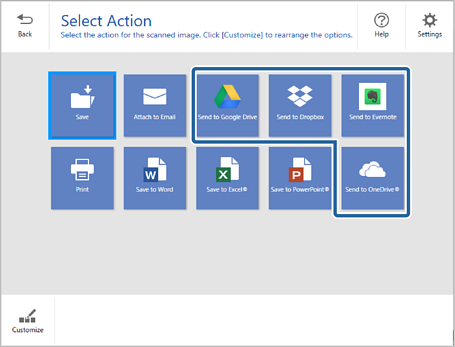
È possibile salvare le immagini acquisite nei seguenti servizi cloud:
Google Drive
Dropbox
Evernote
Microsoft® OneDrive® (solo Windows)
1Caricare gli originali nello scanner.
Nota:
Per ulteriori dettagli sul caricamento degli originali, consultare la Guida utente in dotazione con lo scanner.
2Premere il pulsante Start sullo scanner per avviare la scansione e aprire Epson ScanSmart.
Se non è possibile avviare la scansione con il pulsante sullo scanner, consultare il collegamento a Risoluzione dei problemi nella sezione Informazioni correlate alla fine di questo
capitolo.
È possibile avviare la scansione anche da un computer.
Aprire Epson ScanSmart, quindi fare clic su una delle opzioni di SCANSIONE.
3Verificare l’immagine acquisita e fare clic su Successivo.
4Selezionare la modalità di invio delle immagini acquisite nella finestra Seleziona azione.
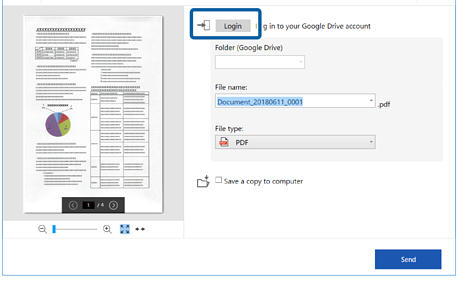
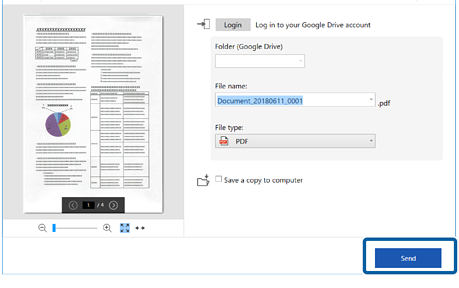
5Fare clic su Accedi per eseguire l’accesso all’account.
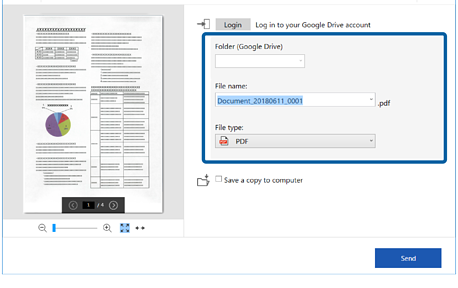
6Verificare o modificare le impostazioni in base alle preferenze.
Nota:
Quando si seleziona PDF ricercabile come impostazione di Tipo file, è possibile selezionare la lingua dall’elenco Lingua OCR.
Se il componente OCR non è installato, viene visualizzato un messaggio che chiede se si desidera installarlo. Fare clic su
Sì per avviare il download.
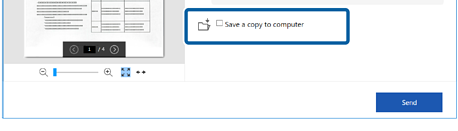
Selezionare Salva una copia su computer se si desidera salvare le immagini acquisite sul computer in uso.


 Inizio
 sullo scanner, consultare il collegamento a Risoluzione dei problemi nella sezione Informazioni correlate alla fine di questo
capitolo.
sullo scanner, consultare il collegamento a Risoluzione dei problemi nella sezione Informazioni correlate alla fine di questo
capitolo.