문서 스캔 및 저장
이번 장에서는 자동 모드를 사용하여 문서를 스캔하고 PDF 파일로 저장하는 방법을 설명합니다.
-
스캐너에 원본을 놓습니다.
참고:원본을 놓는 방법에 관한 자세한 내용은 스캐너와 함께 제공된 사용설명서를 참조하십시오.
-
Epson ScanSmart를 시작합니다.
-
스캐너에서 스캔하려면, 스캐너에서 시작 버튼을 누릅니다.원본 스캔이 시작되며 Epson ScanSmart가 실행됩니다.참고:
스캐너의 시작 버튼으로 스캔을 실행할 수 없는 경우 이 장의 마지막에 있는 관련 정보에서 문제 해결 링크를 참조하십시오.
-
컴퓨터에서 스캔하려면 Epson ScanSmart를 실행합니다.스캔 영역을 선택하고, 스캔을 클릭합니다.
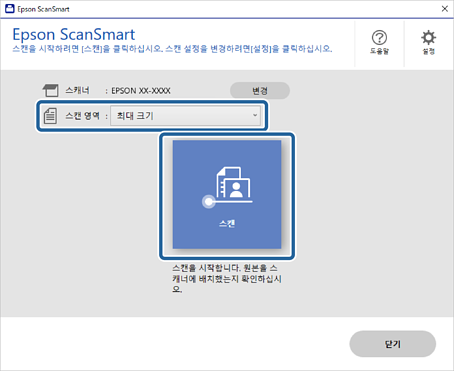 참고:
참고:제품에 따라 ADF에서 컬러 스캔이 너무 시간이 오래 걸리면 흑백 톤 설정을 사용하여 스캔 속도를 높이십시오를 선택합니다. 이 항목은 자동 모드을 사용하고 있을 때에만 사용 가능합니다.
-
-
스캔한 이미지를 확인하고 필요에 따라 편집합니다.
-
스캔에서 원본을 스캔 및 추가할 수도 있습니다.
-
화면 상단의 버튼을 사용하여 스캔한 이미지를 삭제, 회전, 자르기 또는 병합합니다.
-
매번 스캔한 이미지를 편집하지 않으려면 다음에 이 화면을 건너뜁니다.를 선택합니다.
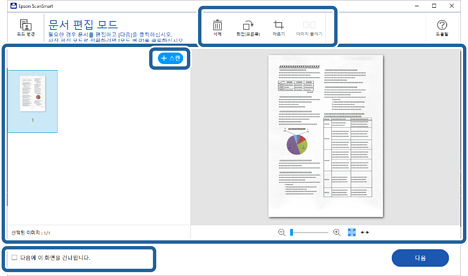 참고:
참고:사진 편집 보드를 사용하여 편집하려는 경우, 모드 변경 버튼을 클릭해서 모드를 변경합니다.
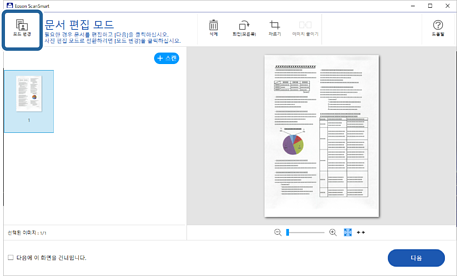
-
-
다음를 클릭합니다.
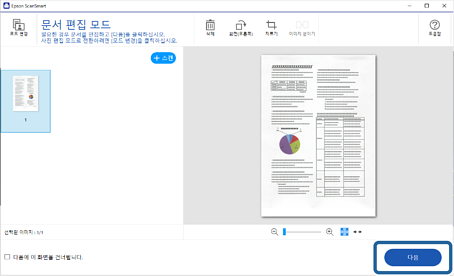
-
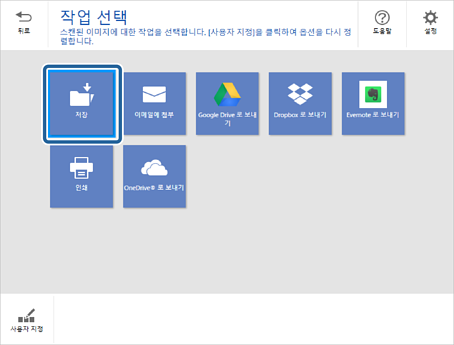
저장을 작업 선택 창에서 클릭합니다.
-
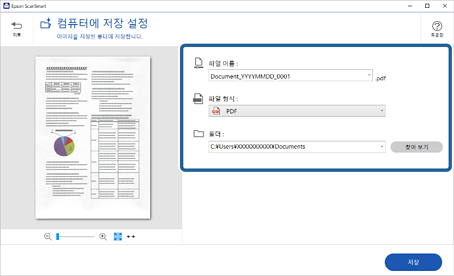
필요할 경우 설정을 확인하거나 변경합니다.
 참고:
참고:-
파일 명명 방법을 변경할 수 있습니다.
 뒤로를 클릭하여 작업 선택 창으로 돌아간 후
  설정을 클릭합니다. 파일 이름 설정 탭을 클릭하여 파일 명명 방법을 변경합니다.
-
검색 가능한 PDF를 파일 형식 설정으로 선택할 때, OCR 언어 목록에서 언어를 선택합니다.
-
OCR 컴포넌트가 설치되지 않은 경우 다운로드할 것인지를 질문하는 메시지가 나타납니다. 예를 클릭해서 다운로드를 시작합니다.
-
-
저장를 클릭합니다.
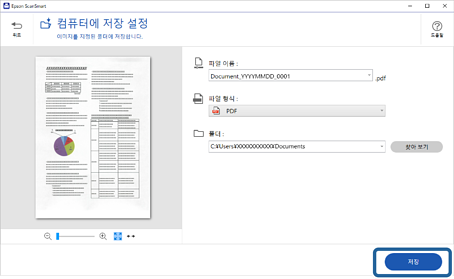
스캔된 이미지는 지정한 폴더에 저장됩니다.
