Epson ScanSmart 정보
이 도움말 정보
문서 스캔 및 저장
사진 스캔 및 저장
유용한 정보
클라우드 서비스로 보내기
사진 이어 붙이기
문자 인식률 강화
설정 변경
스캐너 변경
스캔 모드 선택하기
작업 사용자 지정
파일 이름 설정 변경하기
JPEG, PDF 및 TIFF 설정 변경하기
문제 해결
스캐너의 버튼을 눌러서 스캔이 실행되지 않는 경우
스캔한 이미지가 제대로 잘리지 않는 경우
클라우드 서비스로 전송할 수 없는 경우
스캔 속도가 느린 경우
파일 이름이 예전 날짜로 표기되는 경우
이번 장에서는 자동 모드를 사용하여 사진을 스캔하고 JPEG로 저장하는 방법을 설명합니다.
1스캐너에 원본을 놓습니다.
원본을 스캐너 평판에 올려 놓습니다. ADF로는 사진을 스캔할 수 없습니다.
원본을 놓는 방법에 관한 자세한 내용은 스캐너와 함께 제공된 사용설명서를 참조하십시오.
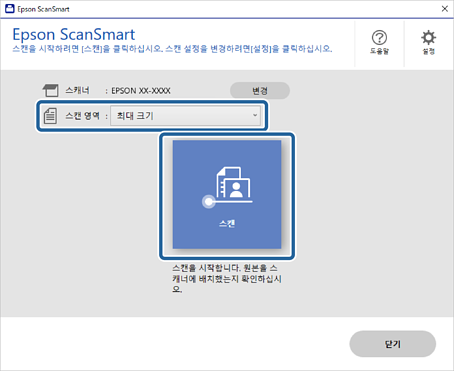
2Epson ScanSmart를 시작합니다.
스캐너의 시작 버튼으로 스캔을 실행할 수 없는 경우 이 장의 마지막에 있는 관련 정보에서 문제 해결 링크를 참조하십시오.
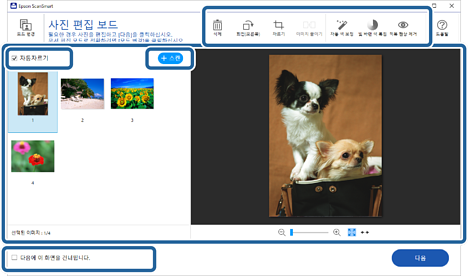
3스캔한 이미지를 확인하고 필요에 따라 편집합니다.
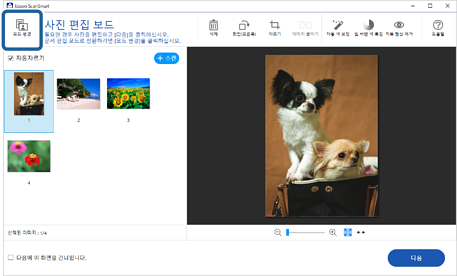
문서 모드를 사용하여 편집하려는 경우, 모드 변경 버튼을 클릭해서 모드를 변경합니다.
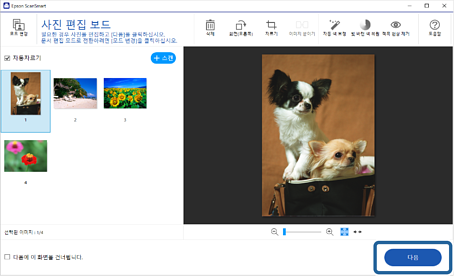
4다음를 클릭합니다.
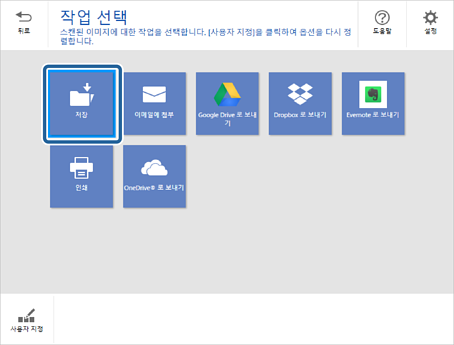
5저장을 작업 선택 창에서 클릭합니다.
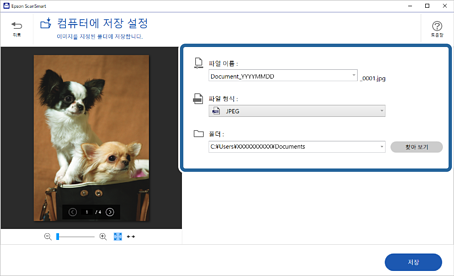
6필요할 경우 설정을 확인하거나 변경합니다.
파일 명명 방법을 변경할 수 있습니다. 뒤로를 클릭하여 작업 선택 창으로 돌아간 후 설정을 클릭합니다. 파일 이름 설정 탭을 클릭하여 파일 명명 방법을 변경합니다.
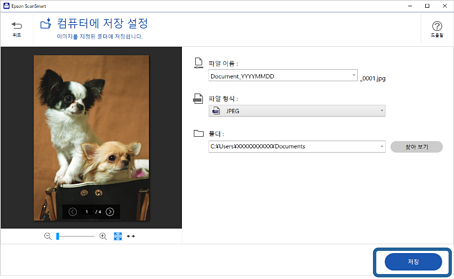
7저장를 클릭합니다.
스캔된 이미지는 지정한 폴더에 저장됩니다.


 홈
홈