En esta sección aprenderá a escanear y guardar en un archivo PDF utilizando Modo automático.
1Coloque los documentos originales en el escáner.
Nota:
Para obtener más información sobre cómo colocar los documentos, consulte la Manual del usuario incluida con el escáner.
2Inicio Epson ScanSmart.
Para escanear desde el escáner, oprima el botón de inicio del escáner.
Los documentos originales empiezan a escanearse y se abre el Epson ScanSmart.
Nota:
En caso de que no pueda comenzar a escanear desde el botón de inicio del escáner, consulte el enlace Solución de problemas
en Información relacionada, al final del capítulo.
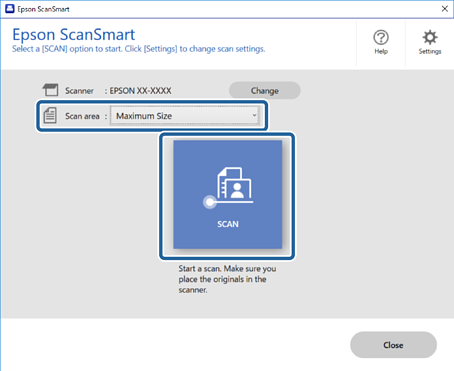
Para escanear desde la computadora, abra Epson ScanSmart.
Seleccione Área de escaneo, y luego haga clic en ESCANEAR.
Nota:
Dependiendo de su producto, seleccione No_Entry, si los escaneos a color de ADF están tardando demasiado. Este artículo está disponible solo si está usando Modo automático.
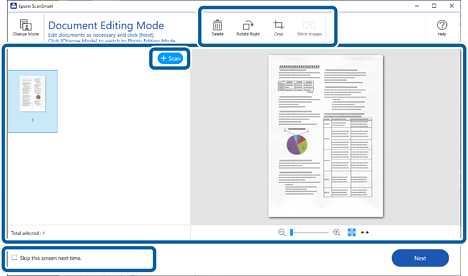
3Compruebe las imágenes escaneadas y organícelas, si fuera necesario.
Asimismo, puede escanear y añadir documentos originales desde Escanear.
Con los botones situados en la parte superior de la pantalla puede borrar, girar, recortar o agrupar las imágenes escaneadas.
En caso de que no desee organizar las imágenes escaneadas cada vez, seleccione Saltar a esta pantalla la próxima ves..
Nota:
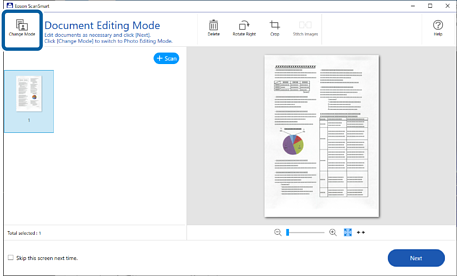
Si desea editar utilizando Modo de edición de fotos, haga clic en el botón Cambiar modo para cambiar el modo.
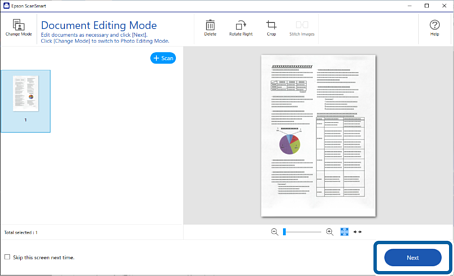
4Haga clic en Siguiente.
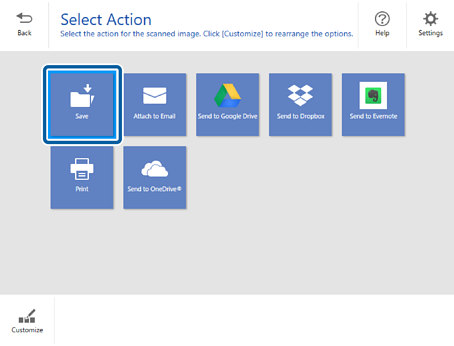
5Haga clic en Guardar en la ventana Seleccionar acción.
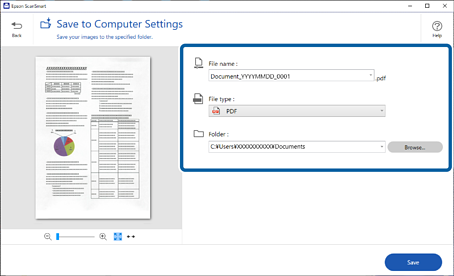
6Compruebe o modifique los ajustes según sea necesario.
Nota:
Es posible cambiar los métodos de asignación de nombres de archivos. Haga clic en Volver para volver a la ventana Seleccionar acción y, a continuación, haga clic en Ajustes. Haga clic en la pestaña Ajustes del nombre de archivo para cambiar los métodos de asignación de nombres de archivo.
Si selecciona PDF con capacidad de búsqueda como la configuración Tipo de archivo, podrá elegir el idioma de la lista Idioma de OCR.
Si el componente OCR no está instalado, se muestra un mensaje que le pregunta si desea descargarlo. Haga clic en Sí para iniciar la descarga.
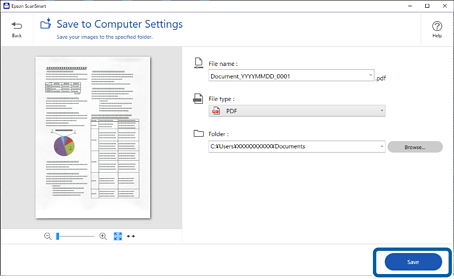
7Haga clic en Guardar.
La imagen escaneada se guarda en la carpeta especificada.


 Principal