Denne delen forklarer hvordan du skanner bilder og lagrer dem som JPEG-filer ved hjelp av Automatisk modus.
1Legg originalene i skanneren.
Merknad:
Plasser originalene på skannerglassplaten. Du kan ikke bruke ADF-en til å skanne bilder.
Se Brukerhåndbok som følger med skanneren hvis du vil ha mer informasjon om hvordan du legger inn originaler.
2Start Epson ScanSmart.
For å skanne fra kontrollpanelet til skanneren, trykk på startknappen på skanneren.
Originalene skannes og Epson ScanSmart åpnes.
Merknad:
Hvis du ikke kan starte skanning fra startknappen på skanneren, kan du se Feilsøking-koblingen i Relatert informasjon på slutten
av kapittelet.
For å skanne fra datamaskinen, åpne Epson ScanSmart.
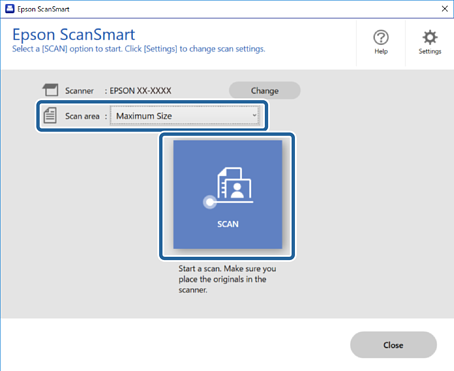
Velg Maksimal størrelse fra Skanneområde, og klikk deretter på SKANN.
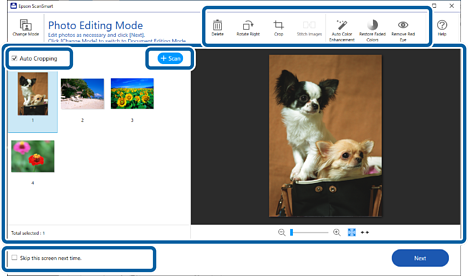
3Kontroller de skannede bildene og organiser dem etter behov.
Du kan også skanne og legge til originaler fra Skann.
Du kan bruke knappene øverst på skjermen til å slette, rotere, beskjære eller slå sammen skannede bilder, og justere fargen.
Hvis du ikke vil organisere skannede bilder hver gang, velger du Hopp over denne skjermen neste gang..
Merknad:
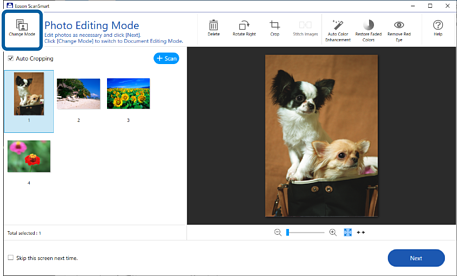
Hvis du ønsker å redigere ved hjelp av Dokumentmodus, klikk på Endre modus-knappen for å endre modus.
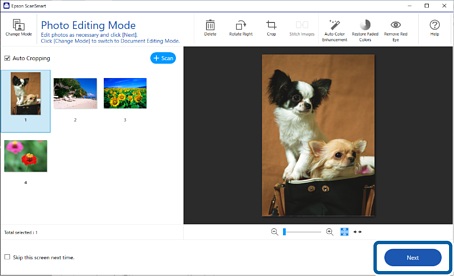
4Klikk Neste.
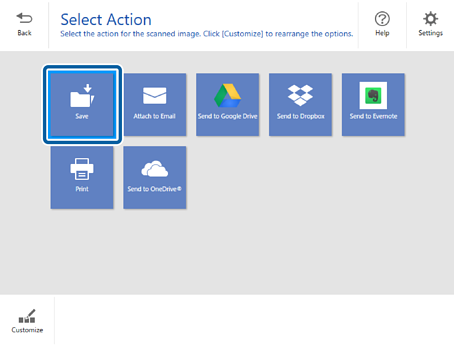
5Klikk Lagre i Velg handling-vinduet.
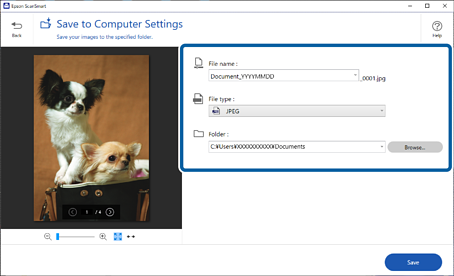
6Kontroller eller endre innstillingene etter behov.
Merknad:
Du kan endre navngivningsmetoder for filer. Klikk Tilbake for å gå tilbake til vinduet Velg handling, og klikk deretter Innstillinger. Klikk på Innstillinger for filnavn-fanen for å endre navngivningsmetoder for filer.
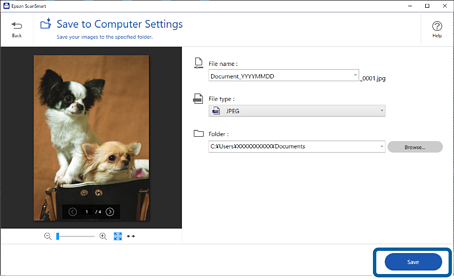
7Klikk Lagre.
Det skannede bildet lagres til den spesifiserte mappen.


 Hjem
Hjem